안녕하세요. 


이번에는 [Cisco DUO][#6]- fortigate admin 페이지 cisco DUO 2FA에 대해서 알아보겠습니다. 


테스트 환경은 아래와 같습니다.


윈도우서버 2022 Datacenter

IP: 192.168.152.111
Domain: xxxxx.local


포티넷 LAN IP: 192.168.152.251


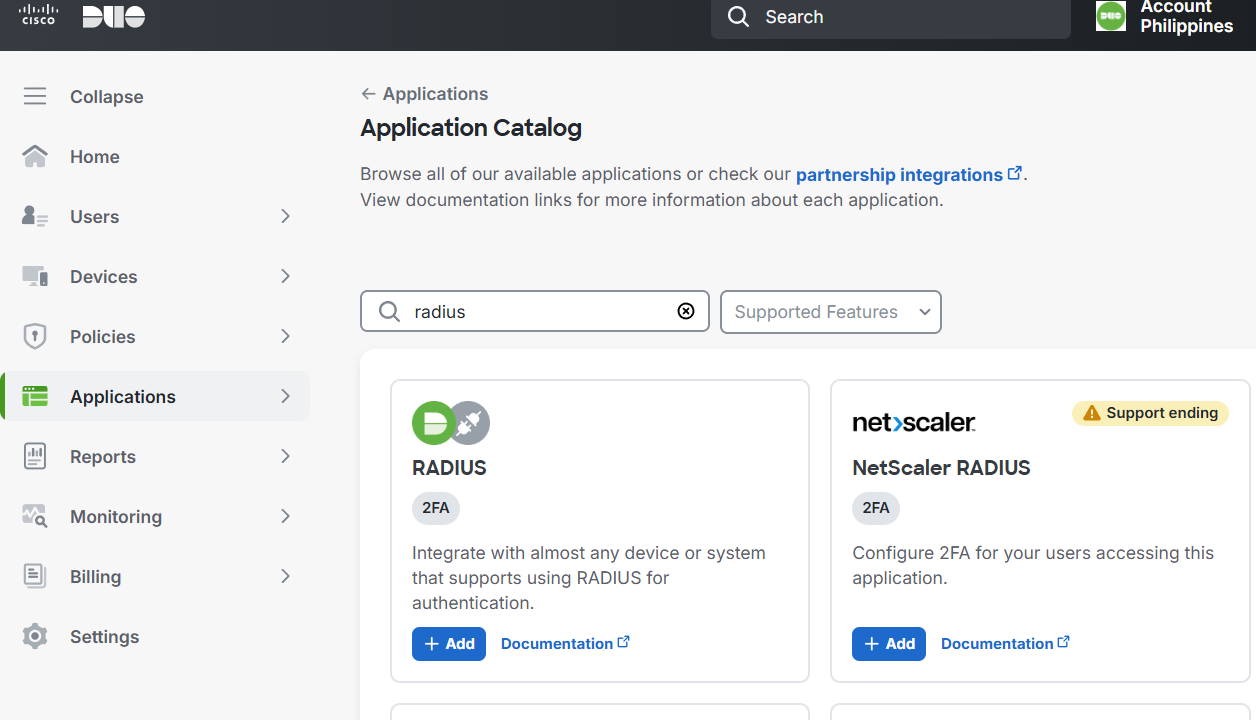
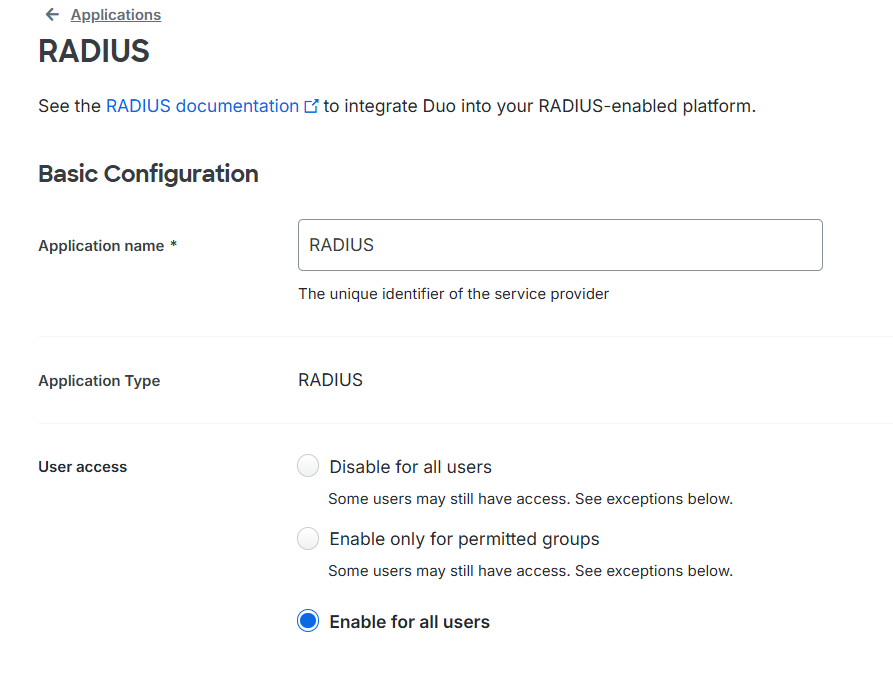
1. DUO Cloud 접속 후 Application 에서 Radius를 추가 합니다. 
 

2. 그리고 모든 DUO User가 RADIUS를 사용할수 있게 아래처럼 Enable for All users로 수정 합니다.
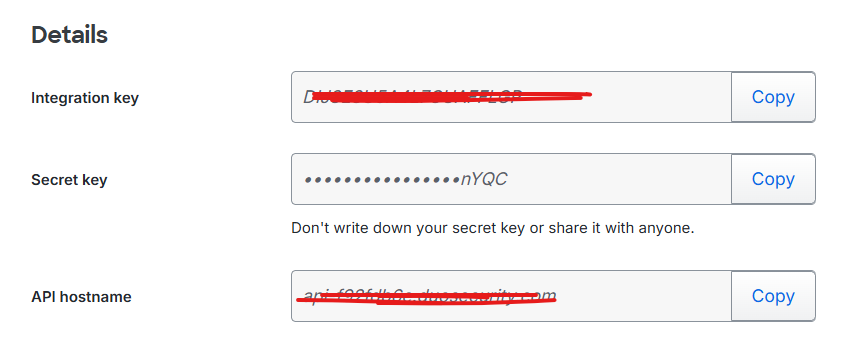
아래 정보들도 따로 메모장에 붙여넣기 합니다. 추후에 윈도우 서버에 Duo proxy를 설치 한다음에 연동 할때 필요합니다. 
 

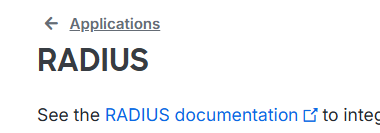
3. 아래 RADIUS documentation 링크를 클릭합니다. 이유는 Duo Proxy를 파일을 다운로드 받기 위해서 입니다. 
 

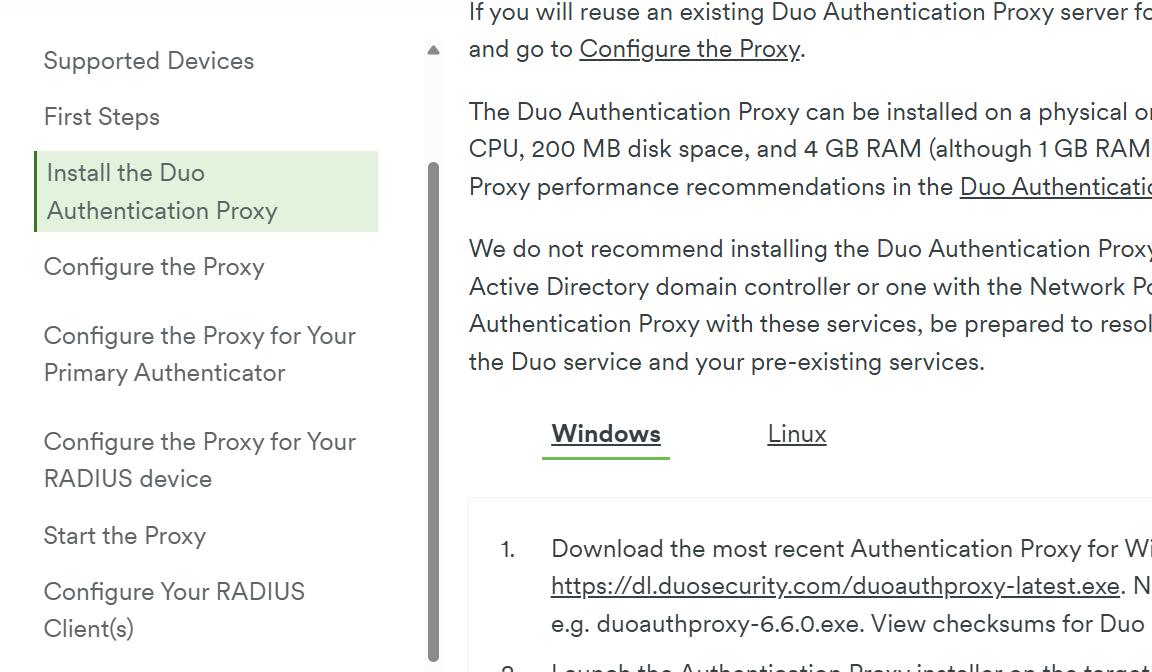
4. 아래 다운로드 링크를 복사합니다. 
 

5. 윈도우 서버2022 로그인 합니다.

cisco duo proxy를 다운로드 받고 설치 합니다.

[ad_client]
host=192.168.152.111  --> AD 서버 IP 또는 127.0.0.1도 가능 
service_account_username=administrator
service_account_password=xxxxxxxxxxxxx  - administrator@xxxxxx.local 패스워드 입력
search_dn=DC=xxxxx,DC=local

[radius_server_auto]
ikey=DIJ3E3xxxxxxxxxxxxx
skey=LaK4ag9MtmtGlEKxxxxxxxxxxxxxxxxxxxxx
api_host=api-f92fdb6e.dxxxxxxxxxxxxxxx
radius_ip_1=192.168.152.251      - 포티넷 LAN IP - 이 IP로 전송된 RADIUS Client 패킷만 허용
radius_secret_1=XXXXXXXXXXX   -  포티넷에서 RADIUS 서버 등록할때 key - 임의로 설정
failmode=safe
client=ad_client
port=1812


6. Validate 버튼 실행 후 Save 버튼 클릭


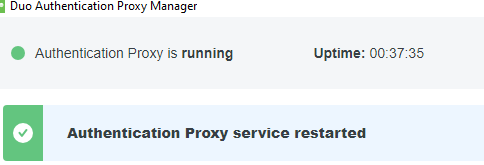
7. 그리고 서비스 시작 누르고 아래처럼 이상없이 running 나오면 됩니다. 
 

8. 포티넷에 접속 합니다. 

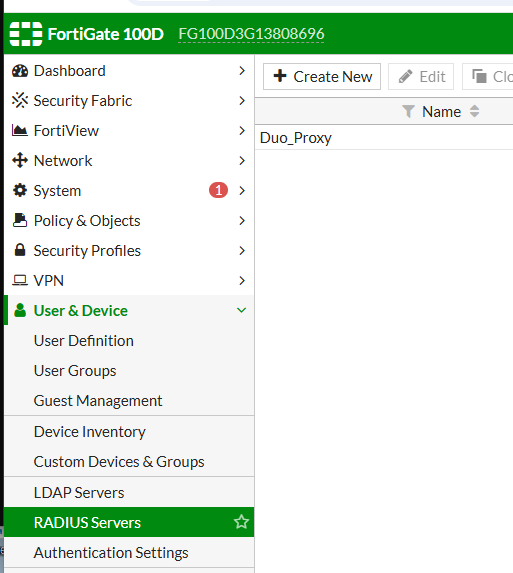
User & Device -> RADIUS Servers -> Create New를 클릭 합니다. 
 

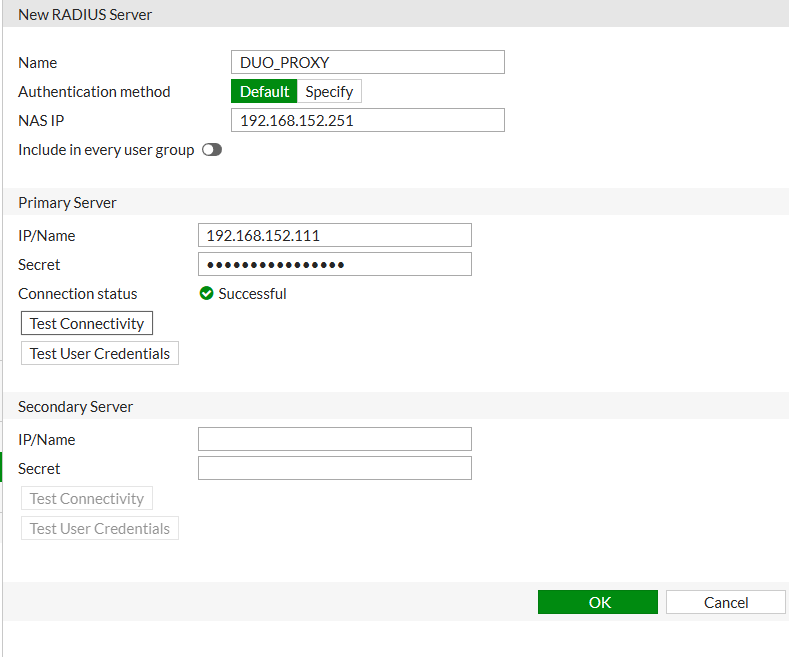
9. 아래처럼 입력합니다. 
NAS IP - 어떤 IP로 RADIUS CLIENT 주소로 사용 할것인지 입력합니다. 

그리고 아래처럼 서버 connection status 확
 

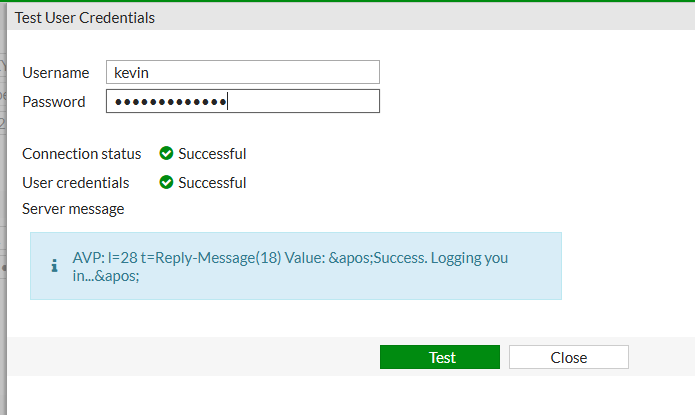
저는 Active Directory에 User를 아래처럼 생성 하였습니다.

username: kevin 

passwrd: xxxxxx
role: administrator


휴대폰에 cisco duo push 메시지 받고 approve버튼 누르면 아래처럼 successful 나오면 끝. 
 

10. System -> Administrator -> Create New


Username: kevin --- 저는 이미 생성되어서 example로 만들기 위해서 kevin1로 입력
Type: Match a user on a remote server group
Backup Pasword: 이 부분은 2fa서버가 이상있으면 백업 패스워드로 로그인가능하게 설정합니다. 
Confirm Password: 

Administrator profile: super_admin

Remote User Group: Duo_Admin_Group 


저장하면 아래처럼 kevin이 생성 되었습니다. 


로그아웃 후 테스트를 진행합니다. 

active directory 계정과 비밀번호를 입력합니다. 


그리고 휴대폰에 push 승인 하면 로그인 됩니다. 
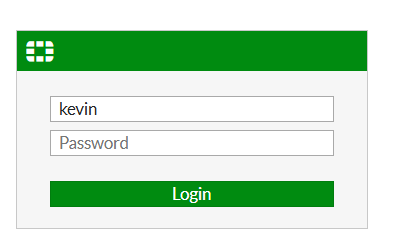
 

****** 아래 기본 admin 계정은 삭제하기 보다는 Trusted Hosts에 특정 IP대역만 접속 가능 하게 하고 비밀번호를 엄청 어렵게 변경합니다. **** 만약에 대비해서 2fa랑 기타등등 변수로 로그인이 잘 안되면 admin 로컬 계정으로 로그인 합니다. 


그리고 fortigate에서 디폴트로 5초인가 너무 짧은 시간안에 승인이 되어야해서 push 승인 버튼 누르기도 전에 로그인 실패하는 것을 방지 하기 위해서 아래처럼 포티넷 CLI에서 변경합니다.


30초 동안 기다리게 합니다.

config system global
set remoteauthtimeout 30
end


그리고 디폴트로 계정 연속 3번 틀리면 1분 계정 잠기는 기능이 기본으로 enable되어져 있습니다. 

2FA인증으로 인하여 보안을 강화 하였습니다. 저는 10번으로 변경 하겠습니다.


아래처럼 10번 연속 계정 틀리면 1분 계정을 잠그기. 

config system global
    set admin-lockout-threshold 10
    set admin-lockout-duration 60
end


지금까지 [Cisco DUO][#6]- fortigate admin 페이지 cisco DUO 2FA 글을 읽어주셔서 감사합니다. 

안녕하세요. 


오늘은 [CentOS7][#4]- root password recovery - 비밀번호 초기화에 대해서 알아보겠습니다.


1. centos7는 root 패스워드 초기화는 따로 부팅 ISO 이미지 파일이 필요 없습니다.

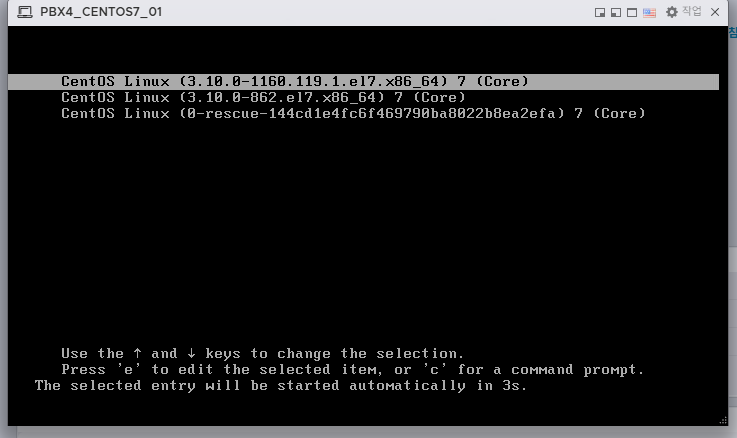
2. centos7를 재시작 합니다. 

3. 이 단계에서 e 키보드 버튼을 누릅니다. 


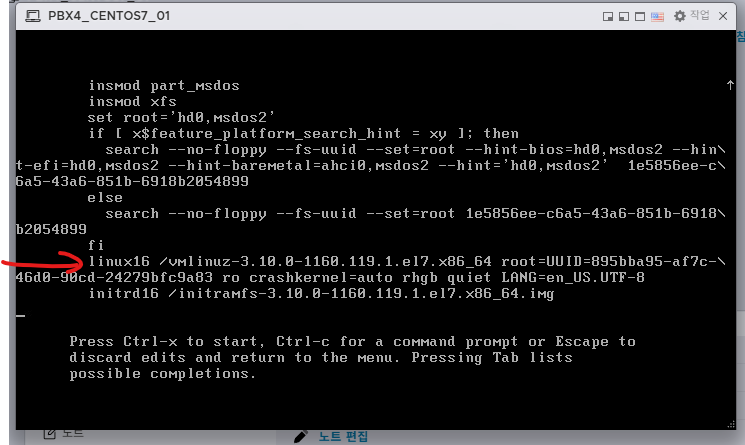
4. 맨아래로 내려가면 linux16 보입니다.

부분을 수정해야합니다.


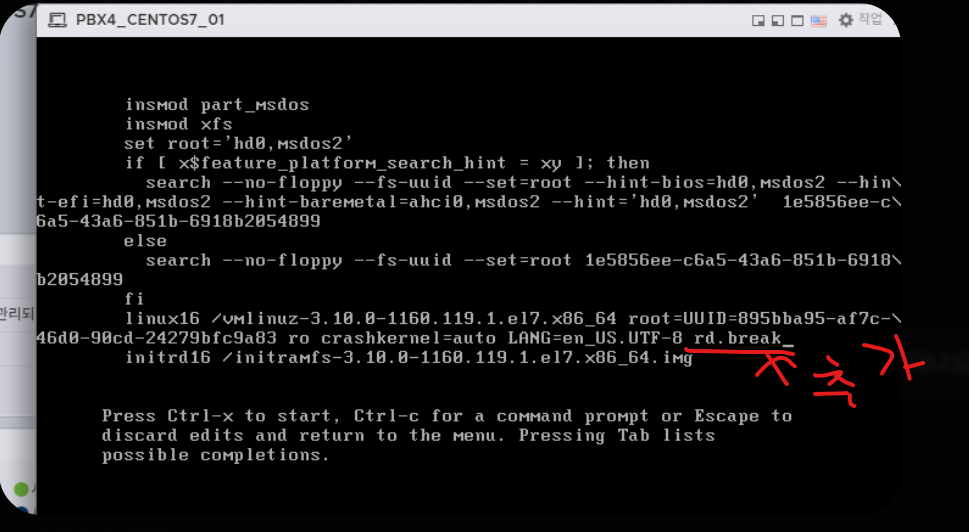
5. rhgb quiet를 지웁니다.

그리고 맨 끝에 한 칸 띄운 뒤 rd.break 를 입력하세요.


사진은 아래와 같습니다.


6. 그리고 Ctrl + x 눌러 부팅합니다.


잠시 후 흰색 글씨로 switch_root:/# 프롬프트가 나타나면 아래 명령어들을 하나씩 입력하세요. (오타에 주의해 주세요!)

------------------------------------------------------------------------------

# 1. 시스템 파일 쓰기 권한 부여

mount -o remount,rw /sysroot


# 2. 루트 디렉토리 진입

chroot /sysroot


# 3. 비밀번호 변경 (새 비밀번호 두 번 입력 - 화면에 안 보임)

passwd root


# 4. 파일 권한 재인식 설정 (매우 중요!)

touch /.autorelabel


# 5. 종료 및 시스템 재시작

exit

exit


-----------------------------------------------------------------------------


재부팅이 완료 되면 수정한 password로 root계정에 입력하시면 됩니다. 


지금까지 [CentOS7][#4]- root password recovery - 비밀번호 초기화에 대해서 알아보았습니다. 

'리눅스 > CentOS7' 카테고리의 다른 글

[CentOS7][#3]- ssh 서버 설치  (0) 2025.10.18
[CentOS7][#2]- centos7 EOL yum update 하기  (0) 2025.10.18
[CentOS7][#1]- IP 수동 설정  (0) 2025.10.18

안녕하세요. 


오늘은 [VMware ESXi][#15]- 패스워드 초기화 - 복구 - Password Recovery 에 대해서 알아보겠습니다. 


테스트 환경은 VMware ESXi 6.7 입니다. 
root 패스워드를 초기화 하는 방법입니다. 


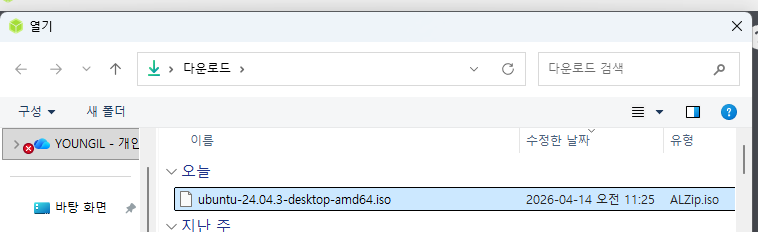
1. ubuntu desktop 24.04 또는 22.04 또는 20.04를 다운로드를 받습니다. 

2. usb에 ubuntu iso 부팅 가능하게 만듭니다. 

    Rufus 또는 BalenaEtcher를 사용 해서 부팅 가능한 Ubuntu를 만들수 있습니다. 


2-1 https://etcher.balena.io/ 에 접속해서 파일을 다운로드 받고 설치 합니다.


balenaEtcher - Flash OS images to SD cards & USB drives

A cross-platform tool to flash OS images onto SD cards and USB drives safely and easily. Free and open source for makers around the world.

etcher.balena.io


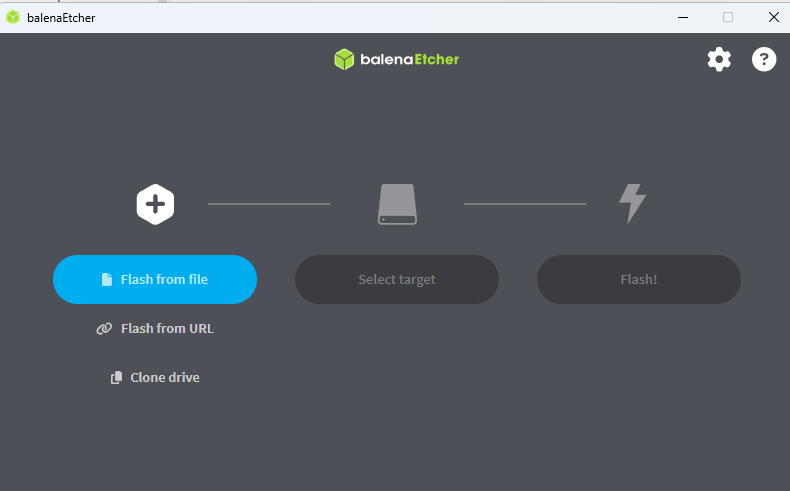
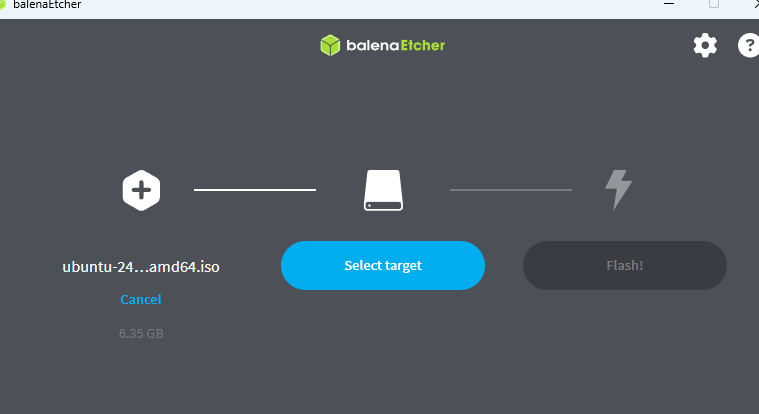
3. 아래 Flash from file를 클릭 해서 Ubuntu 24.04 ISO파일을 선택합니다. 


4. 아래 처럼 Select Target를 선택합니다. 

그리고 USB를 선택합니다.


5. USB를 선택합니다.


6. Flash 버튼을 클릭합니다. 


7. 완료 될때까지 기다립니다.


8. USB를 서버에 연결 후 USB로 부팅 합니다.

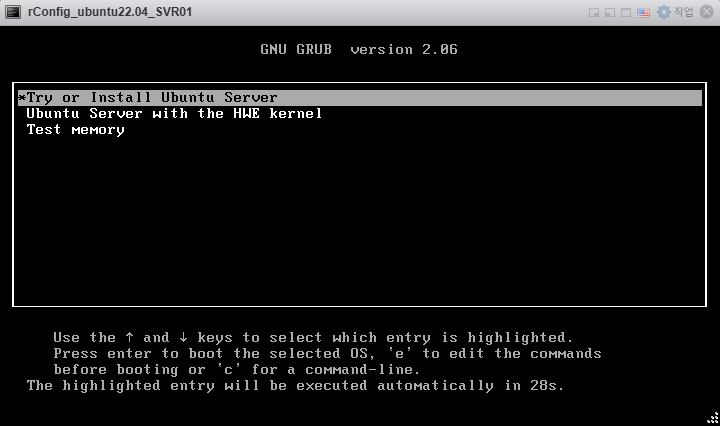
그리고 Try or Install Ubuntu를 선택합니다. 


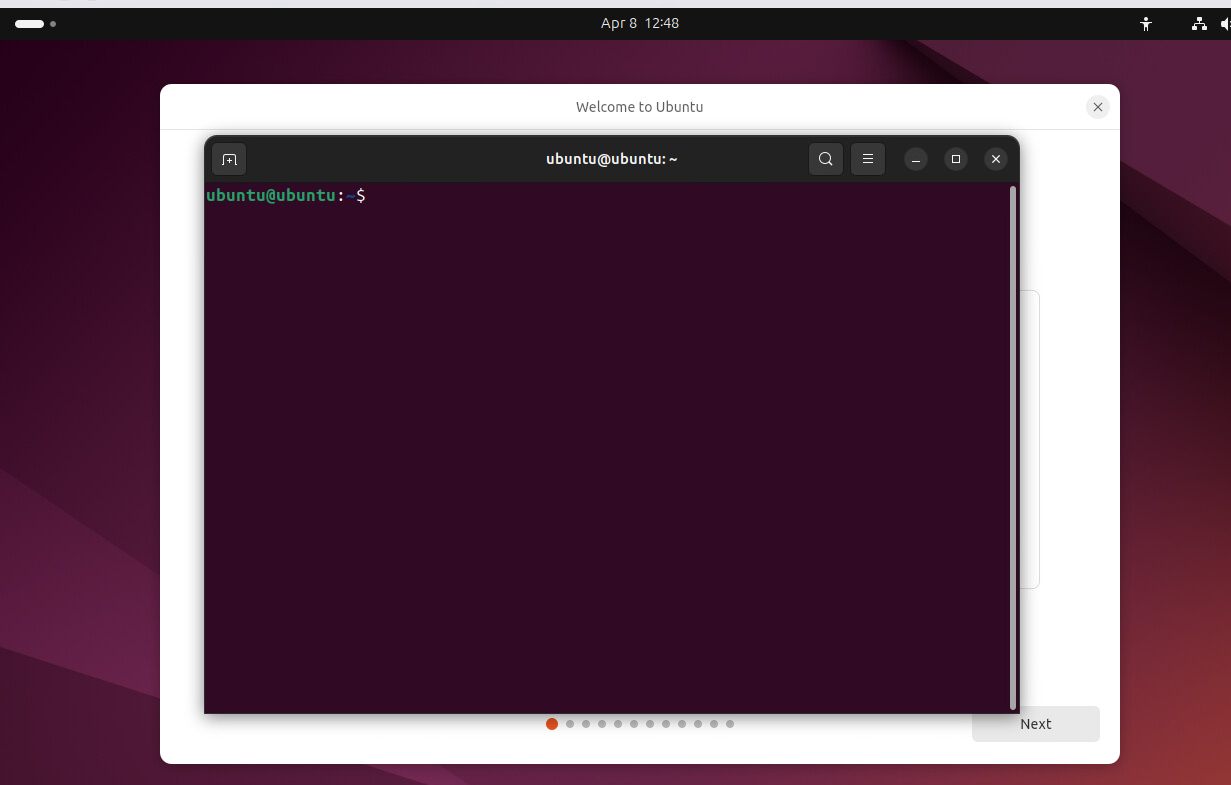
9.  아래 사진처럼 설치 과정 페이지에서 Welcome to Ubunut 보이면 Ctr + Alt + T 누릅니다. 

아래처럼 shell 창이 표시 됩니다. 


지금부터 root 패스워드 리커버리 작업을 시작합니다.


1. sudo su

root 권한을 획득합니다. 


2.fdisk -l |grep /dev/sda

vmware esxi는 보통 sda5에 설치 됩니다. 


3. cd /

위치는 /로 변경합니다. 


4.

mkdir /mnt/sda5

mkdir /temp

임시 폴더를 만듭니다. 


5.

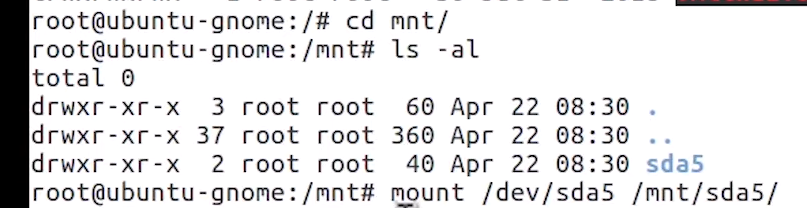
cd mnt

ls -al

mount /dev/sda5 /mnt/sda5


VMware esxi sda5 파티션을 임시 폴더 /mnt/sda5 마운트 합니다.


6. 

cd sda5

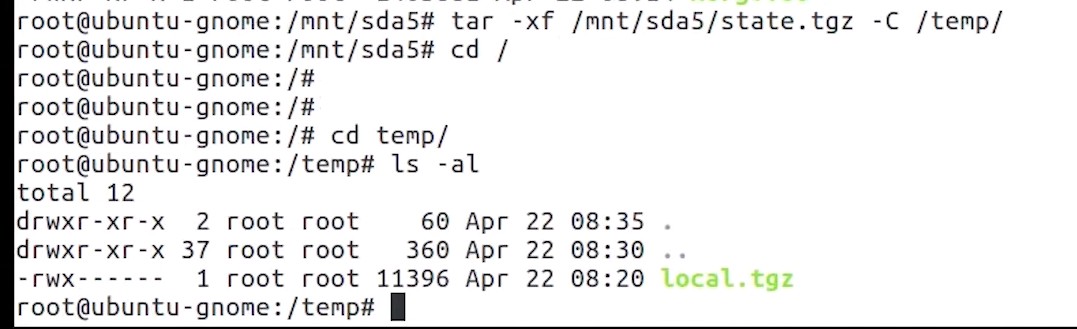
tar -xf /mnt/sda5/state.tgz -C /temp/

cd /

cd temp/

ls -al


패스워드파일이 있는 state.tgz른 /temp파일에 압축을 풉니다. 


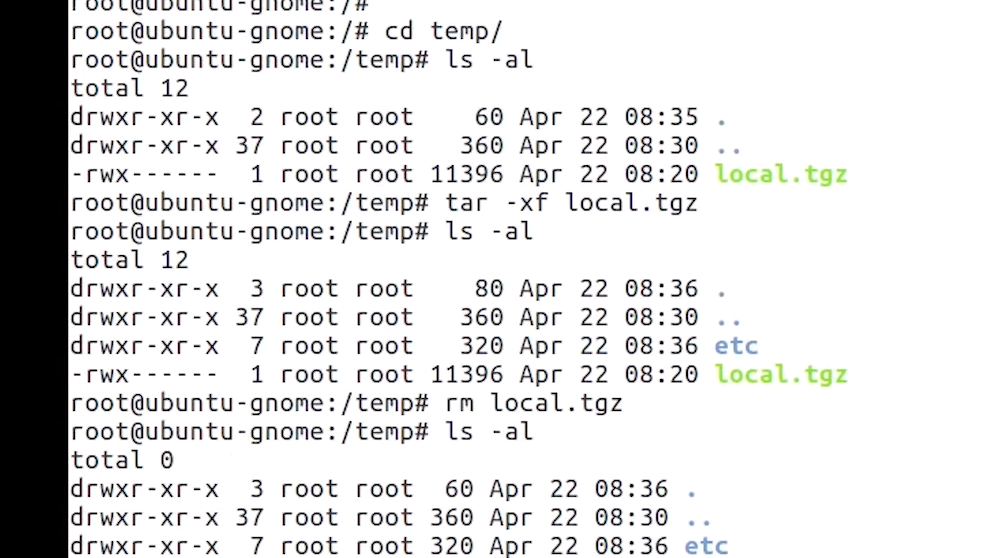
7.

tar -xf local.tgz

ls -al

rm local.tgz

ls -al


local.tgz를 압축을 풀고 혼선을 방지하기 위해서 local.tgz파일을 삭제합니다.


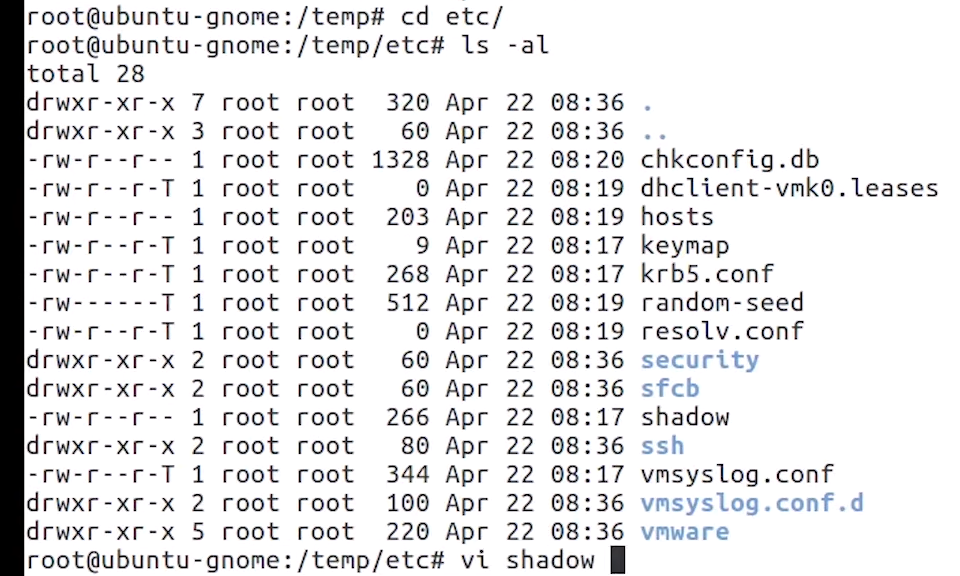
8.

cd etc

ls -al

nano shadow


root 비밀번호가 저장되어진 shadow를 nano편집기를 이용해서 수정합니다. 


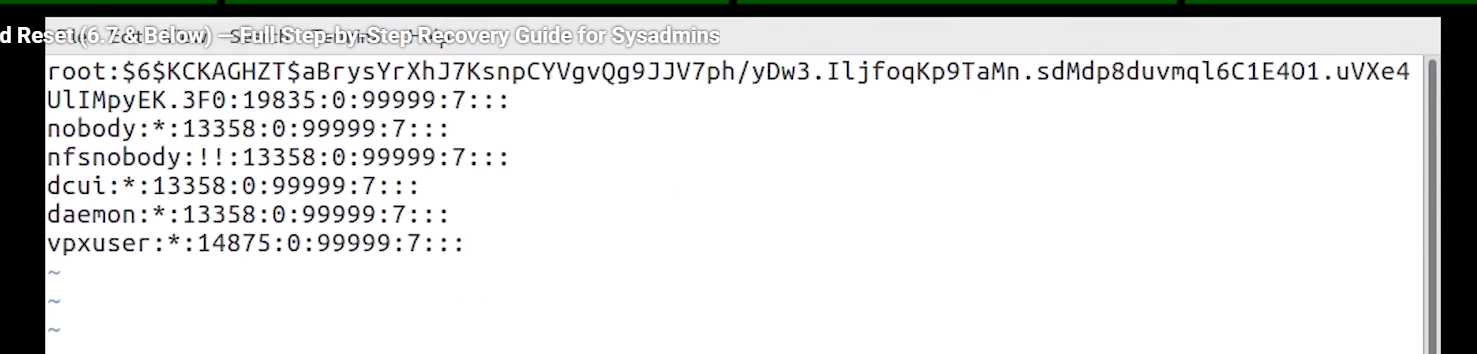
10. Root 패스워드 삭제


root 패스워드 삭제전


삭제 후

root::  

::안에 있는 값을 다 삭제합니다. 그러면 root는 패스워드 없이 로그인 가능 합니다. 


11.

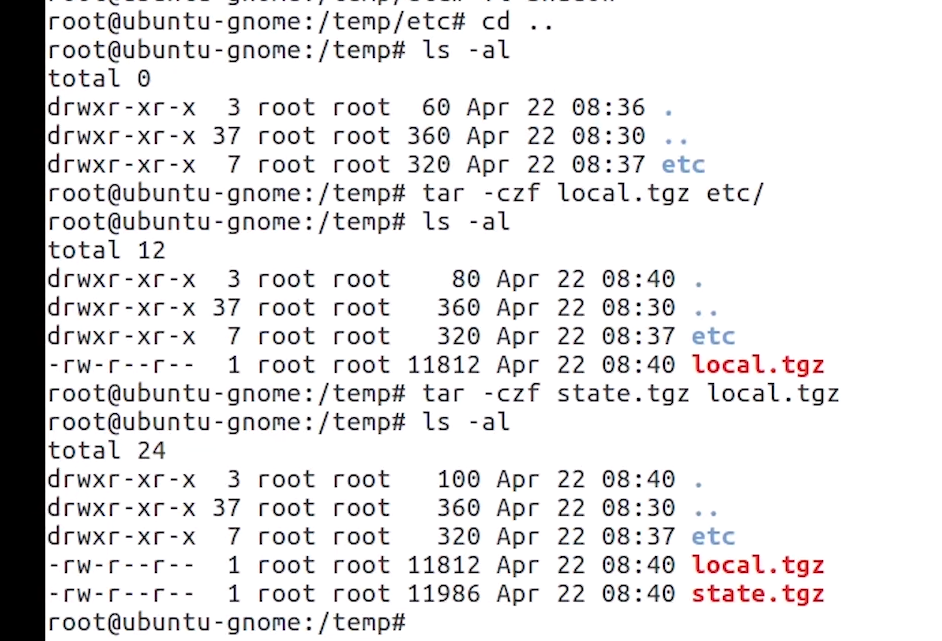
cd ..

ls -al

tar -czf local.tgz etc/

ls -al

tar -czf state.tgz local.tgz

ls -al


수정된 파일을 압축 합니다.  


12. 

mv state.tgz /mnt/sda5/

umount /mnt/sda5

reboot


패스워드가 압축된 파일은 원래 VMware esxi 6.7 패스워드 압축 파일 덮어쓰기 합니다. 

그리고 마운트 해지 및 재시작


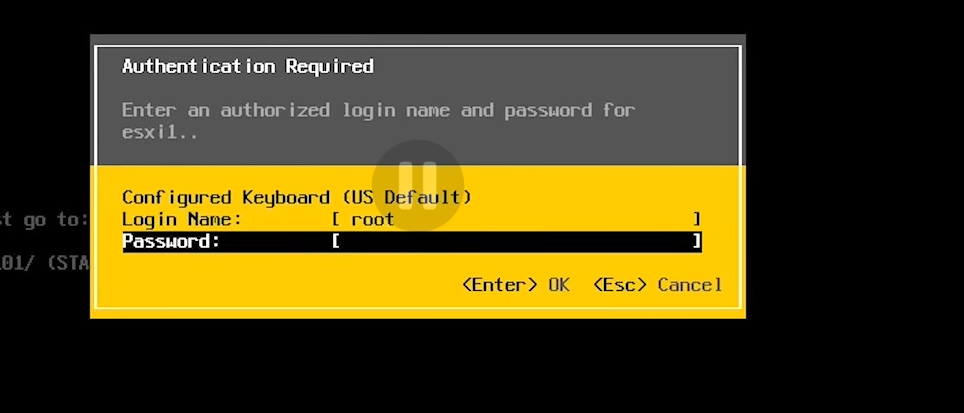
13. VMware ESXI 부팅 후 패스워드 입력창에 패스워드 없이 로그인 시도합니다.


14. 그리고 신규로 root 패스워드를 입력합니다.

old password는 빈칸으로 두고 새로운 패스워드를 입력합니다. 


지금까지 [VMware ESXi][#15]- 패스워드 초기화 - 복구 - Password Recovery에 대해서 알아보았습니다, 

안녕하세요.


오늘은 [PRTG][#1] - syslog 모니터링 - Nexus SW에 대해서 알아보겠습니다. 


Syslog 서버 IP 주소 및 심각도(Severity) 설정: 로그 메시지를 보낼 Syslog 서버의 IP 주소와 전송할 메시지의 최소 심각도 수준을 지정합니다.

  • 명령어 형식: logging server <IP 주소> [심각도-수준] [use-vrf <VRF 이름>]
  • 예시: IP 주소 192.0.2.10, 심각도 6(Informational)으로 설정

각도 수준 (Severity Levels): | Level | Number | Name | 설명 | | :---: | :----: | :---: | :---: | | 0 | Emergency | Emergencies | 시스템 사용 불가 | | 1 | Alert | Alerts | 즉각적인 조치 필요 | | 2 | Critical | Critical | 심각한 조건 | | 3 | Error | Errors | 에러 조건 | | 4 | Warning | Warnings | 경고 조건 | | 5 | Notification | Notifications | 일반적인 중요 이벤트 (기본값) | | 6 | Informational | Informational | 정보성 메시지 | | 7 | Debugging | Debugging | 디버깅 메시지 |
참고: 지정된 심각도 수준과 그보다 높은 수준(숫자가 낮은)의 모든 메시지가 전송됩니다. 예: 6을 설정하면 레벨 0부터 6까지 모두 전송됩니다.


1. Nexus SW에 접속 합니다.

C3172-01(config)# logging server X.X.X.X 6
C3172-01(config)# logging  source-interface vlan 999
C3172-01(config)# end

C3172-01# show logging server 
Logging server:                 enabled
{X.X.X.X}
        server severity:        information
        server facility:        local7
        server VRF:             default
        server port:            514
C3172-01# 
C3172-01# 
C3172-01# copy run st
[########################################] 100%


2. PRTG에 접속해서 해당 스위치를 클릭하고  add sensor를 클릭합니다. 


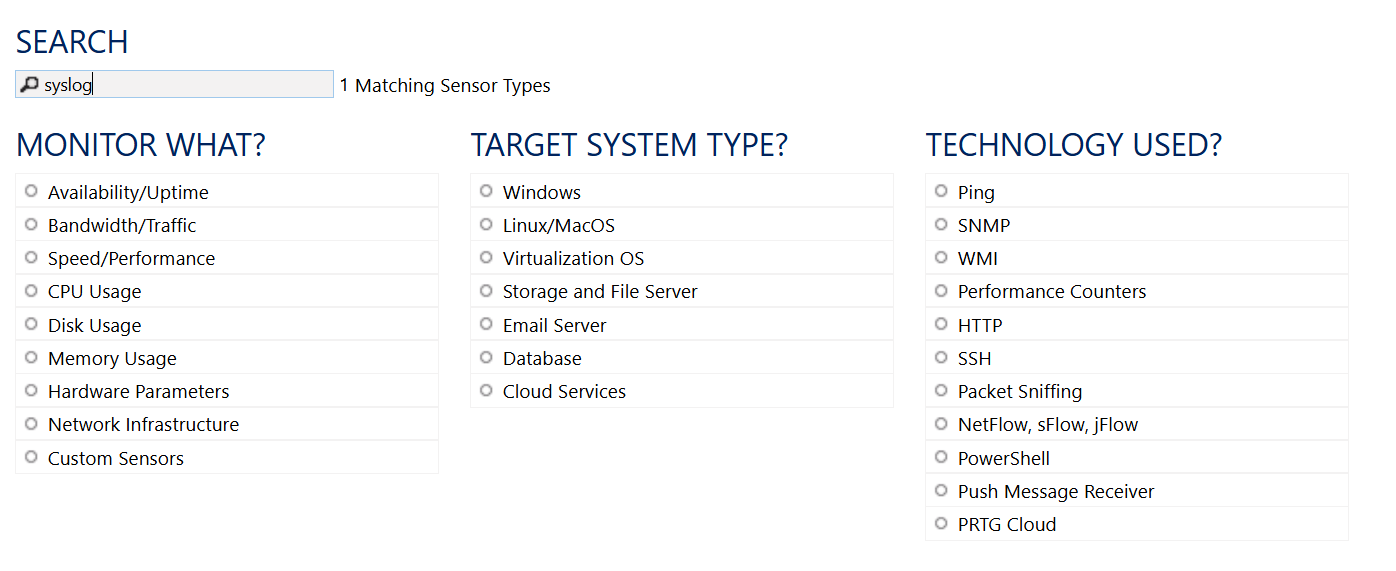
3. 아래처럼 syslog를 검색합니다. 

4. 그리고 syslog reciver를 클릭합니다. 


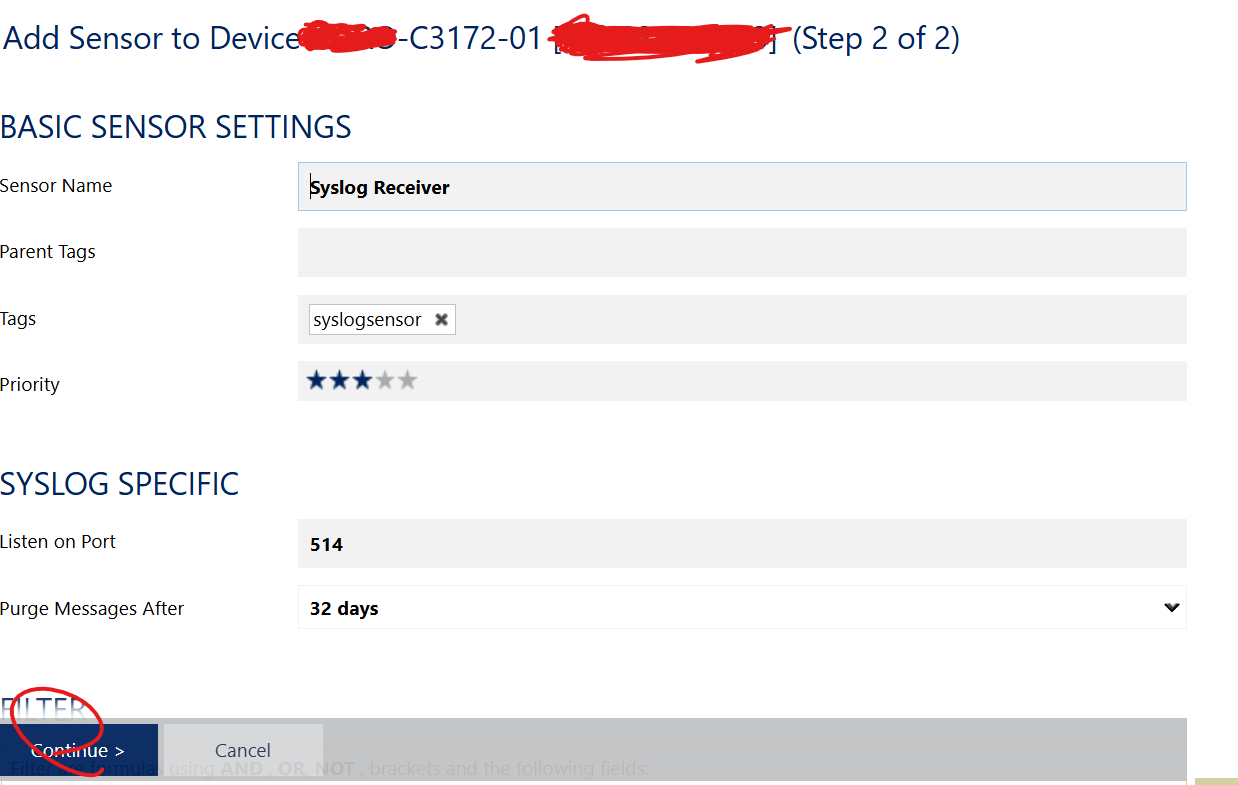
5. PRTG가 Nexus SW syslog 검색해서 잘 접속 되었고 기본 설정값을 변경하지 않고 continue버튼을 클릭합니다. 


6. 등록이 완료 되고 디폴트 값으로 syslog polling interval는 60초 입니다. 

    1분뒤에 데이터가 쌓이면 syslog를 확인 가능 합니다. 


현재 PRTG를 사용중이면 추가로 syslog 구축없이 PRTG에서 syslog 구축 가능 합니다.

지금까지 [PRTG][#1] - syslog 모니터링 - Nexus SW 글을 읽어주셔서 감사합니다. 

안녕하세요.


오늘은 rConfig를 설치하기 위해서 ubuntu 22.04 서버 버전을 설치 하겠습니다. 


1. 아래 홈페이지에서 ubuntu 22.04를 다운로드 받습니다. 

https://releases.ubuntu.com/jammy/


Ubuntu 22.04.5 LTS (Jammy Jellyfish)

Select an image Ubuntu is distributed on three types of images described below. Desktop image The desktop image allows you to try Ubuntu without changing your computer at all, and at your option to install it permanently later. This type of image is what m

releases.ubuntu.com


2. 저는 VMware ESXi안에 설치 하도록 하겠습니다. 

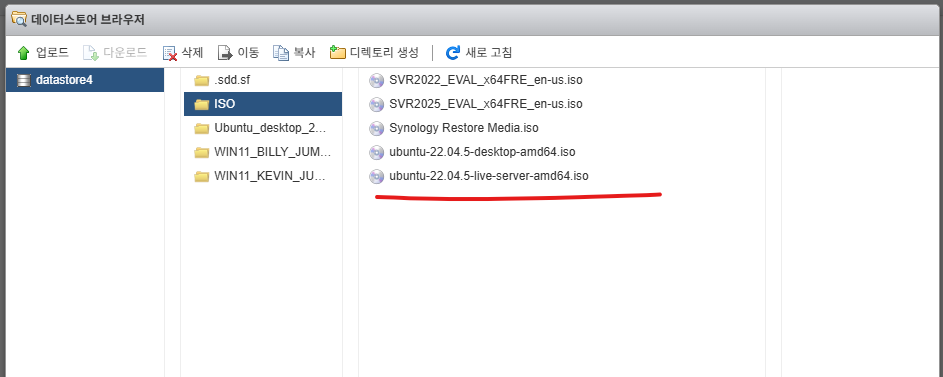
받은 파일은 데이터스토어에 업로드 합니다. 


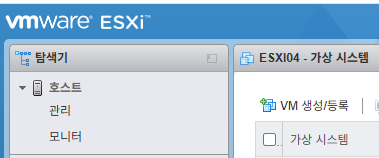
3. VM를 생성 버튼을 클릭 합니다. 


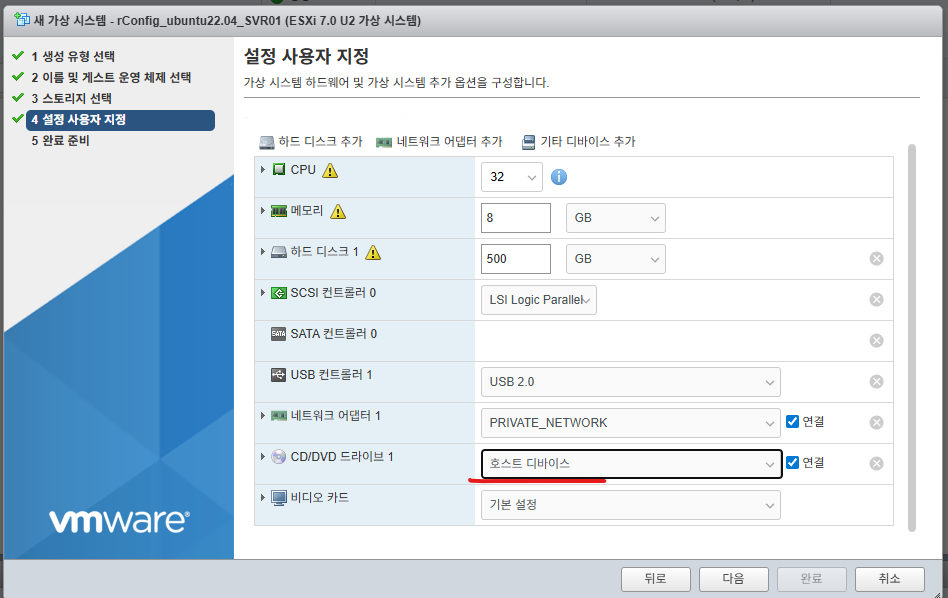
4. 아래처럼 입력하고 다음 버튼을 클릭합니다. 


5. 다음버튼을 클릭 합니다. 


6, 적당한 값을 부여하고 ISO파일을 선택하고 완료 버튼을 클릭 합니다. 


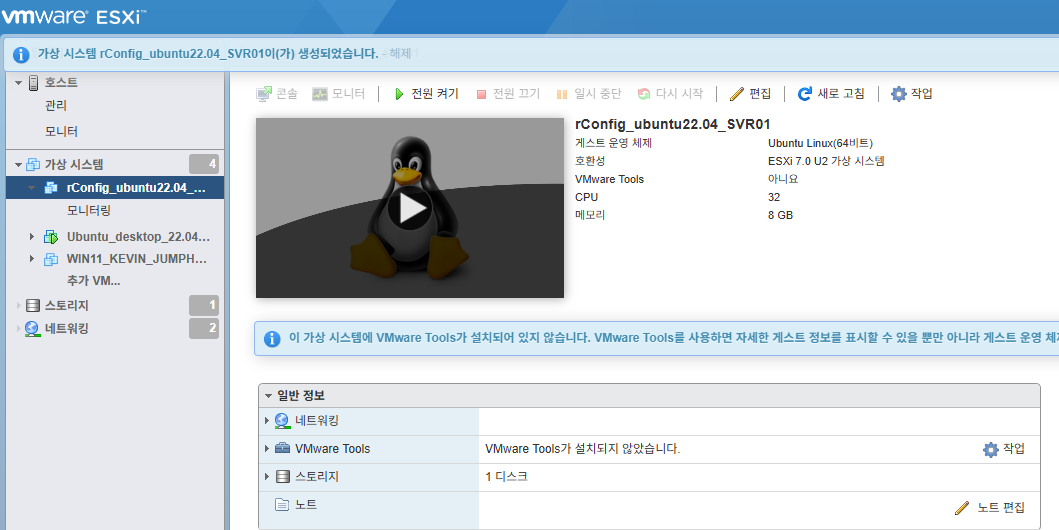
7. VM를 시작합니다. 


8. Try or Install 를 선택합니다. 


설치중 - 설치가 완료 될때까지 기다립니다. 


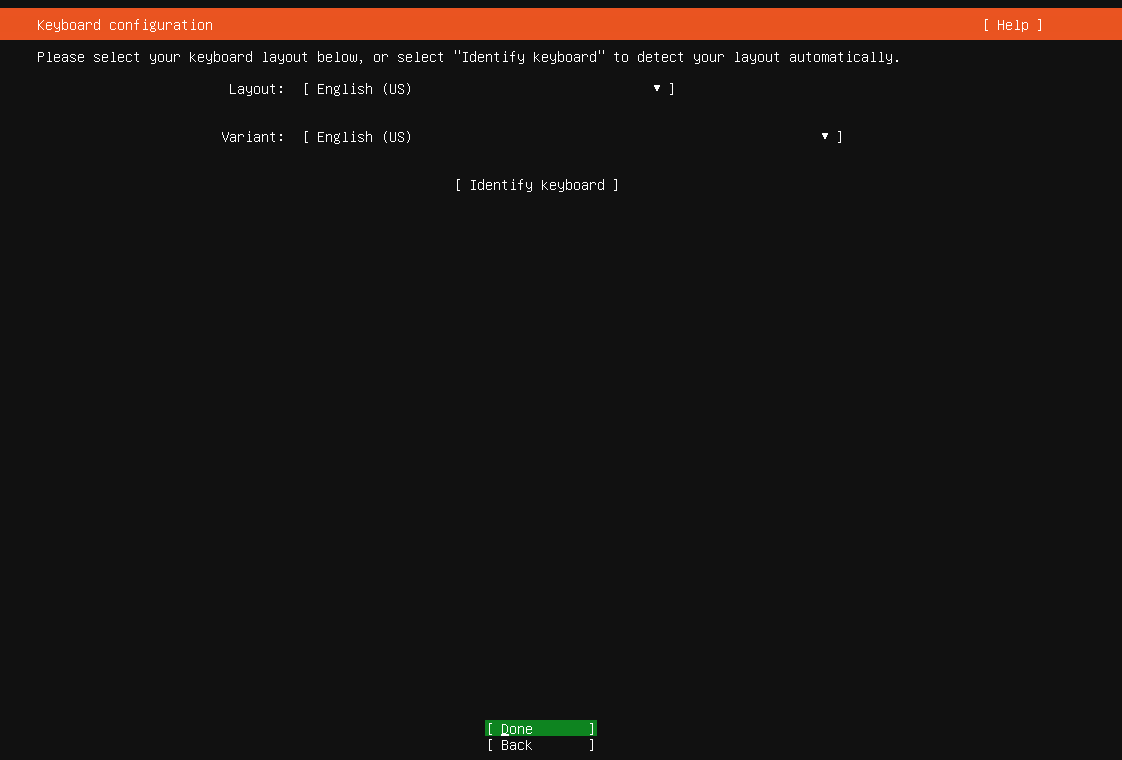
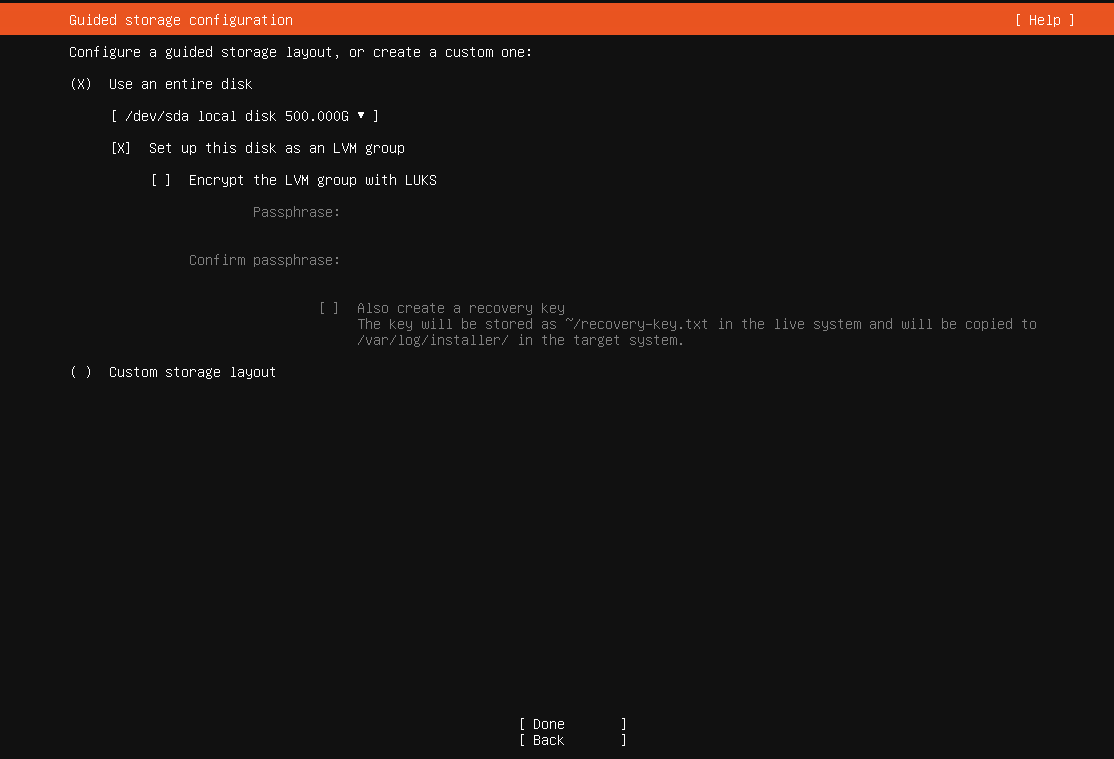
9. English를 선택합니다.


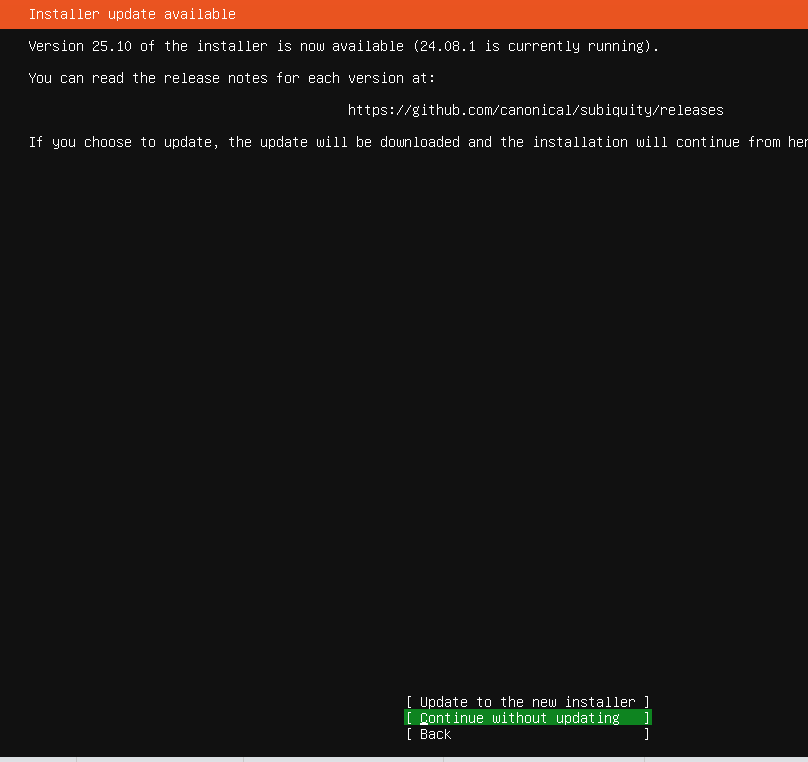
9. Continue without updating를 선택합니다. 


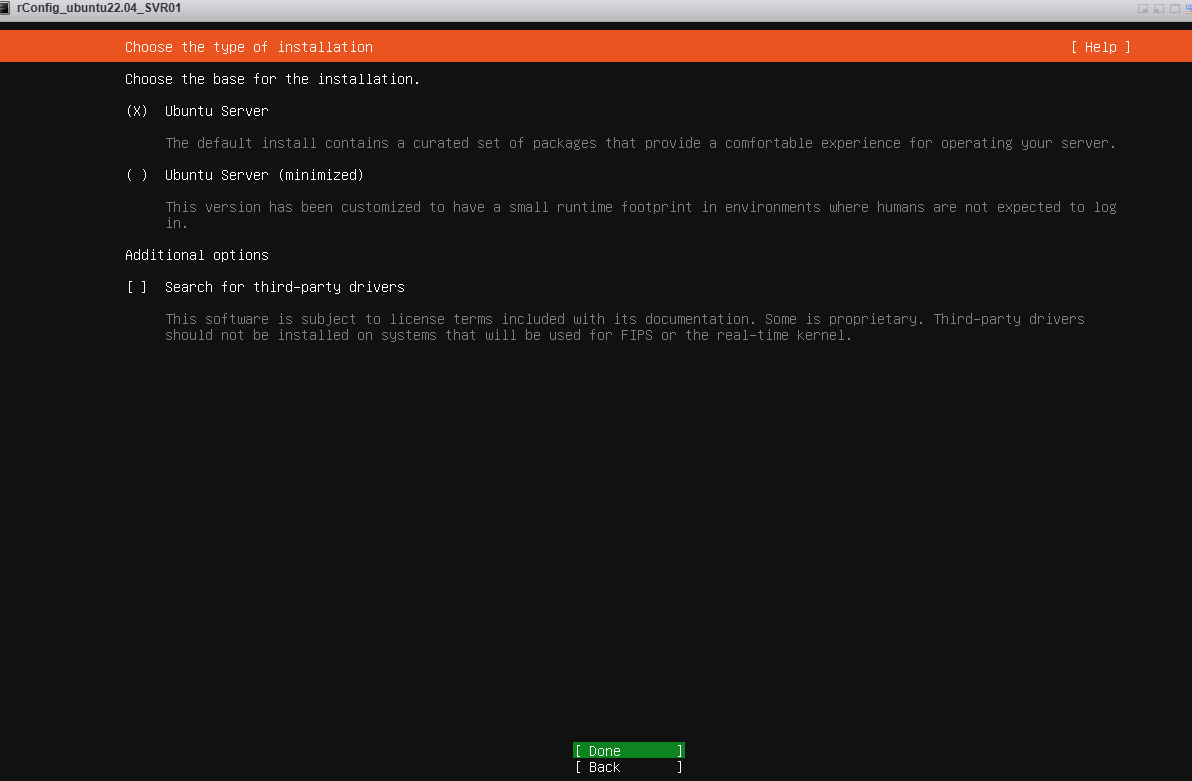
10. Done를 선택합니다. 


11. Done를 입력합니다. 


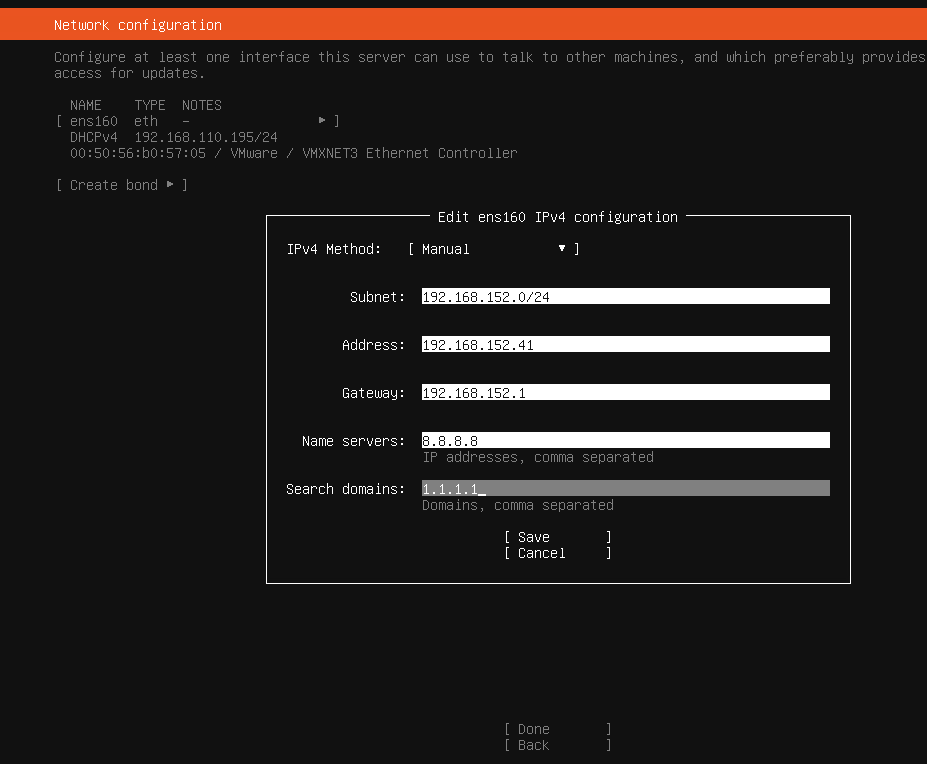
12. 수동또는 DHCP로 IP주소를 설정합니다. 


13. done를 클릭합니다. 


14. Done를 클릭합니다. 


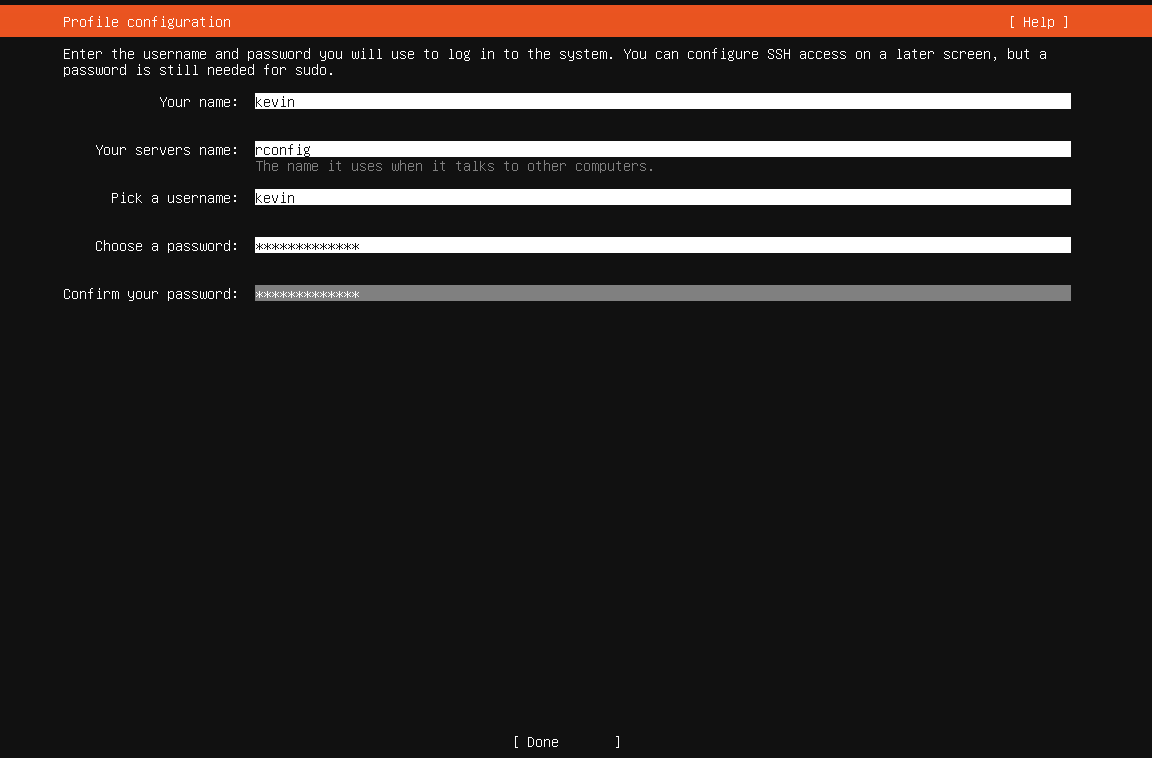
15. username 그리고 비밀번호, 서버이름을 입력합니다. 


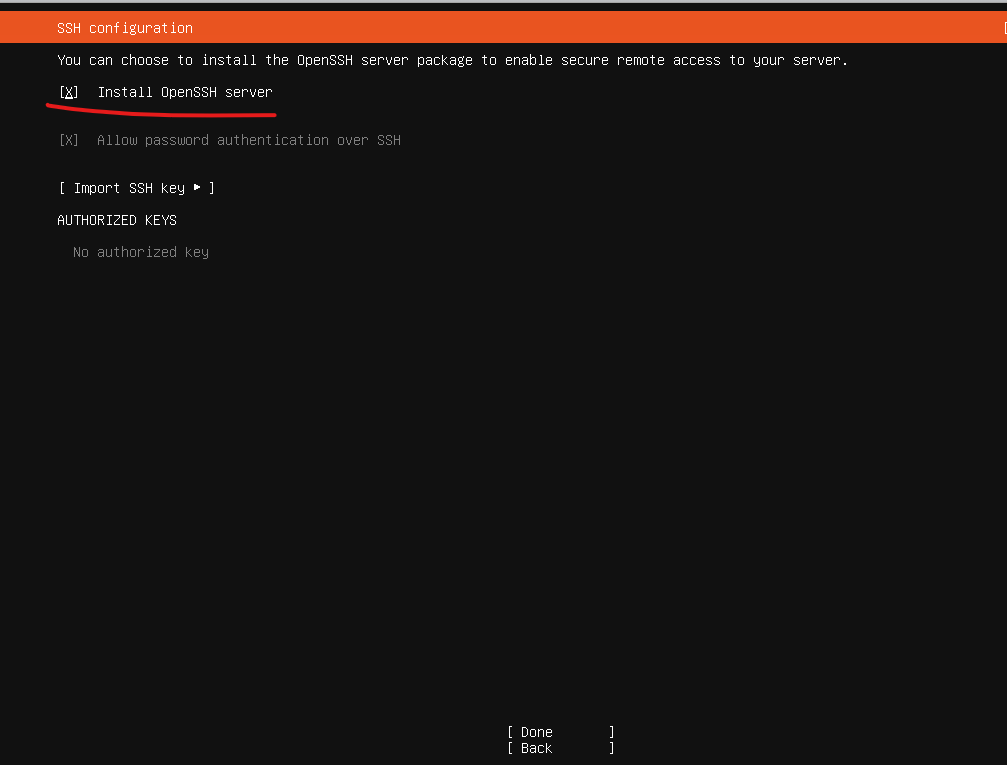
16. SSH Install를 선택하고 Done를 클릭합니다.


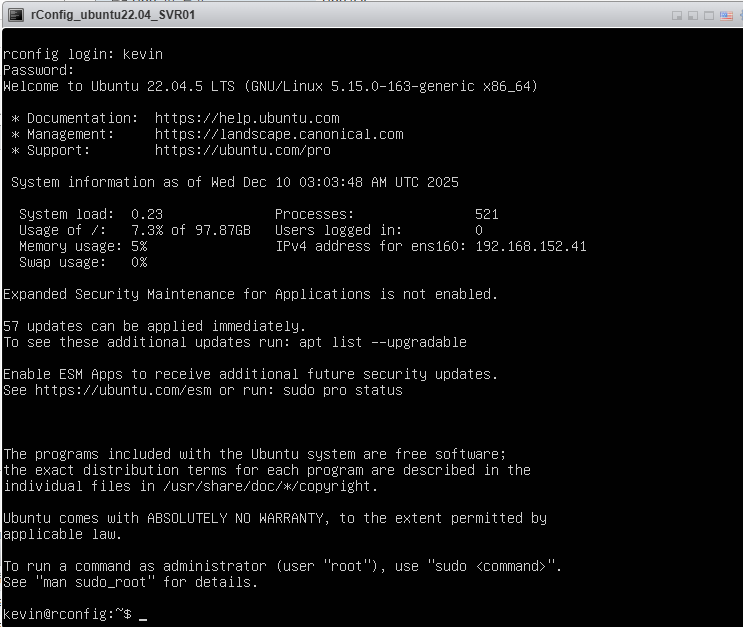
설치가 완료 될때까지 기다립니다.


17. 설치가 완료되었습니다. 


지금까지 [rConfig][#2] - ubuntu 22.04 설치에 대해서 알아보겠습니다. 

'rConfig' 카테고리의 다른 글

[rConfig][#1] - rConfig란?  (0) 2025.12.10

안녕하세요 


오늘은 [rConfig][#1] - rConfig란 에 대해서 알아보겠습니다. 


rConfig는 자동화된 네트워크 설정 관리 및 백업을 위한 도구입니다.
NCCM (Network Change and Configuration Management): 가장 정확하게 이 툴들의 역할을 설명하는 용어입니다.

NCM (Network Configuration Management): NCCM과 혼용되어 사용되며, 설정 자체의 관리에 중점을 둡니다.

네트워크 장비(예: Cisco, Juniper, Fortinet, HP 등 주요 벤더의 하드웨어)의 설정을 중앙 집중식으로 관리하고 자동화하는 데 사용되는 오픈 소스 소프트웨어입니다.


주요 기능 및 특징

  • 설정 백업 및 관리:
    • 네트워크 장비의 설정을 자동으로 백업하고 저장합니다.
    • 설정 변경 사항을 추적하고 검증하며 로그로 남겨서 네트워크를 안전하게 유지하고 감사를 대비할 수 있도록 합니다.
  • 자동화:
    • 사용자가 원하는 명령 목록을 장비 카테고리에 적용하여 자동으로 실행할 수 있습니다.
    • 예약 작업을 생성하여 정해진 시간에 설정을 수집하거나 변경 작업을 수행할 수 있습니다.
    • 직관적이고 간단한 자동화 기능을 통해 설정 자동화를 빠르게 구현할 수 있습니다.
  • 변경 제어 및 추적:
    • 모든 네트워크 변경 사항을 추적하고, 누가 언제 무엇을 변경했는지 시간 스탬프가 찍힌 로그와 사용자 속성을 통해 완벽한 추적 기능을 제공합니다.
    • 실시간 변경 감지: 승인되지 않거나 예상치 못한 설정을 즉시 식별하여 문제를 일으키기 전에 감지할 수 있습니다.
    • 드리프트 감지 엔진(Drift Detection Engine): 설정이 의도한 정책에서 벗어나는 것을 모니터링합니다.
  • 규정 준수 관리:
    • 장비 설정이 정책을 준수하는지 모니터링하는 설정 규정 준수 관리 유틸리티를 제공합니다.
  • 롤백 및 복구:
    • 문제가 발생할 경우 신속하게 변경 사항을 되돌려(롤백) 최소한의 다운타임과 영향으로 복구할 수 있습니다.
  • 오픈 소스:
    • 완전한 오픈 소스이므로 사용자가 원하는 대로 사용자 정의하고 기능을 추가할 수 있습니다.

요약하자면, rConfig는 대규모 네트워크 환경에서 발생하는 설정 관리의 복잡성을 줄이고, 안정성과 보안을 강화하며, 운영 효율성을 높이는 데 도움을 주는 강력한 도구입니다.


rConfig는 **rConfig Core(무료, 오픈 소스 커뮤니티 에디션)**와 rConfig Professional(유료, 엔터프라이즈 에디션) 또는 **Vector / Enterprise(대규모/MSP용)**의 두 가지 주요 버전으로 나뉩니다.

기능 rConfig Core (무료) rConfig Professional (유료)
설정 백업 ✅ 포함 ✅ 포함
다중 벤더 지원 ✅ 포함 ✅ 포함
무제한 장치 ✅ 포함 ✅ 포함 (일반적으로 1,000대 이하)
설정 자동화/스니펫 ✅ 포함 ✅ 포함
설정 버전 관리 ❌ 제외 ✅ 포함
엔터프라이즈 기능 ❌ 제외 ✅ 포함
API 액세스/통합 ❌ 제외 ✅ 포함
프리미엄 지원 ❌ 제외 (커뮤니티 지원) ✅ 포함 (전화/이메일/우선 지원)
고급 사용자 지정 ❌ 제외 ✅ 포함
확장성/분산 아키텍처 ❌ 제외 ✅ 포함 (Vector 에이전트 등)
AI Copilot & Agent ❌ 제외 ✅ 포함 (V8 버전)


지금까지 [rConfig][#1] - rConfig란? 글을 읽어주셔서 감사합니다. 

'rConfig' 카테고리의 다른 글

[rConfig][#2] - ubuntu 22.04 설치  (0) 2025.12.10

안녕하세요. 


오늘은 AWS 회원가입에 대해서 알아보겠습니다. 


AWS 프리 티어 주요 혜택

  • 최대 200 USD의 크레딧:
    • 가입 시 100 USD 크레딧이 제공됩니다.
    • 특정 AWS 서비스 활동 5가지를 완료할 때마다 추가로 20 USD씩, 총 100 USD를 더 받을 수 있습니다 (예: AWS Budgets로 비용 예산 설정 등).
  • 6개월 무료 플랜: 유료 플랜으로 전환하지 않는 한 6개월 동안 요금이 청구되지 않으며, 크레딧 임계값 내에서 AWS 서비스를 이용할 수 있습니다.
  • 상시 무료 서비스: 월별 한도가 정해진 30여 개 이상의 영구 무료 서비스를 이용할 수 있습니다.

유의 사항 및 가입 방법


  • 신규 고객 대상: 이 혜택은 AWS를 처음 사용하는 신규 고객에게만 제공됩니다.
  • 결제 카드 등록: AWS 계정 생성 시 **유효한 결제 수단(신용카드)**을 등록해야 합니다. 카드의 유효성 확인을 위해 소액(예: 1 USD)이 청구되었다가 즉시 환급됩니다.
  • 크레딧 만료 및 플랜 종료: 무료 플랜은 6개월이 지나거나 또는 200 USD 크레딧을 모두 사용하면 종료됩니다. 둘 중 먼저 발생하는 시점에 해당합니다.
  • 초과 사용 시 요금 부과: 크레딧 임계값을 초과하여 서비스를 사용하거나 프리 티어에 포함되지 않은 기능을 사용할 경우, 초과 사용량에 대해 온디맨드 요금이 부과될 수 있습니다.

가입 방법


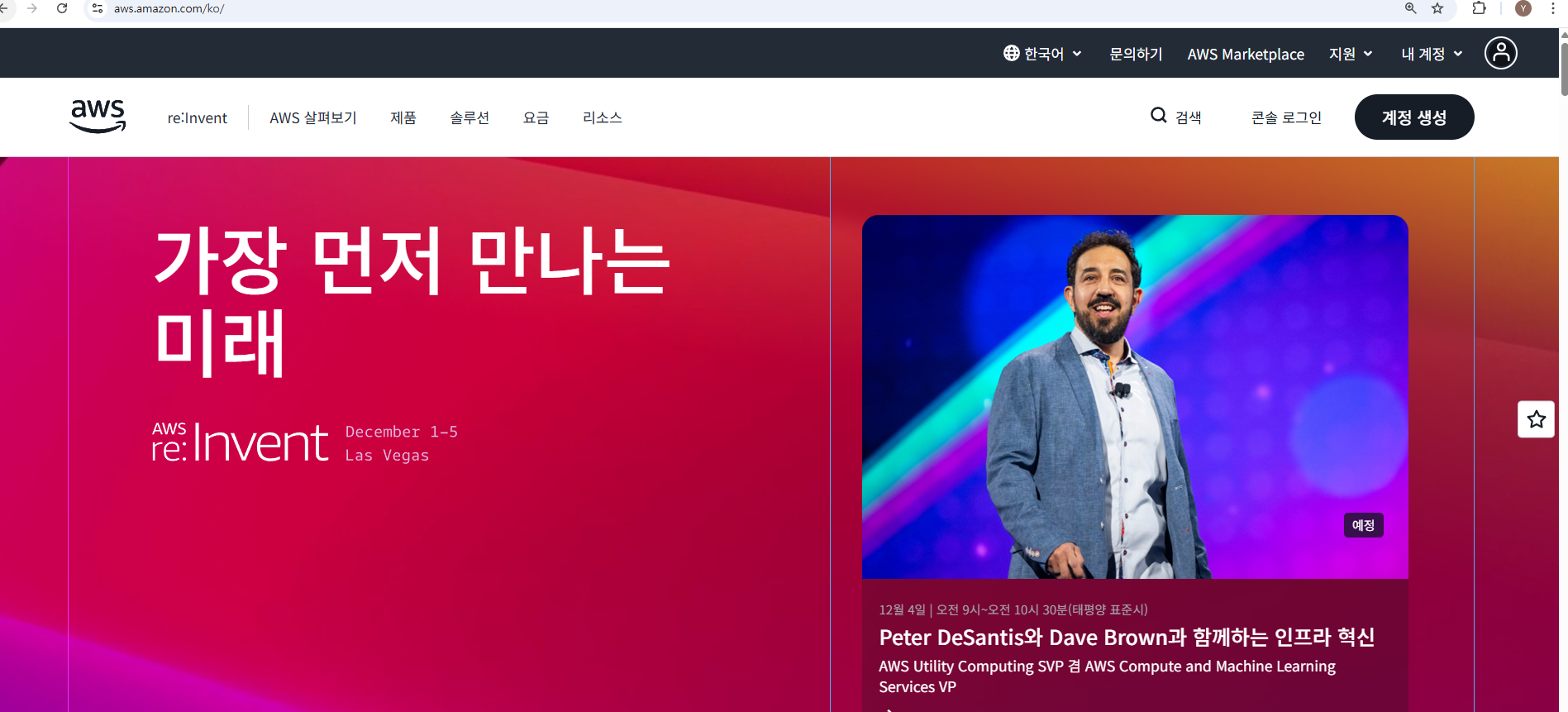
1. AWS 공식 웹사이트 (https://aws.amazon.com)에 접속합니다.


오른쪽 상단에 계정 생성 버튼을 클릭 합니다. 


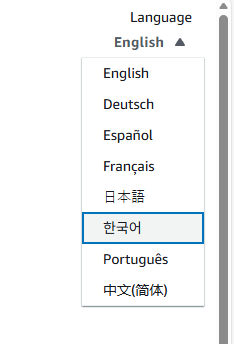
2. 오른쪽 상단에 ENGLISH -> 한국어로 변경합니다. 


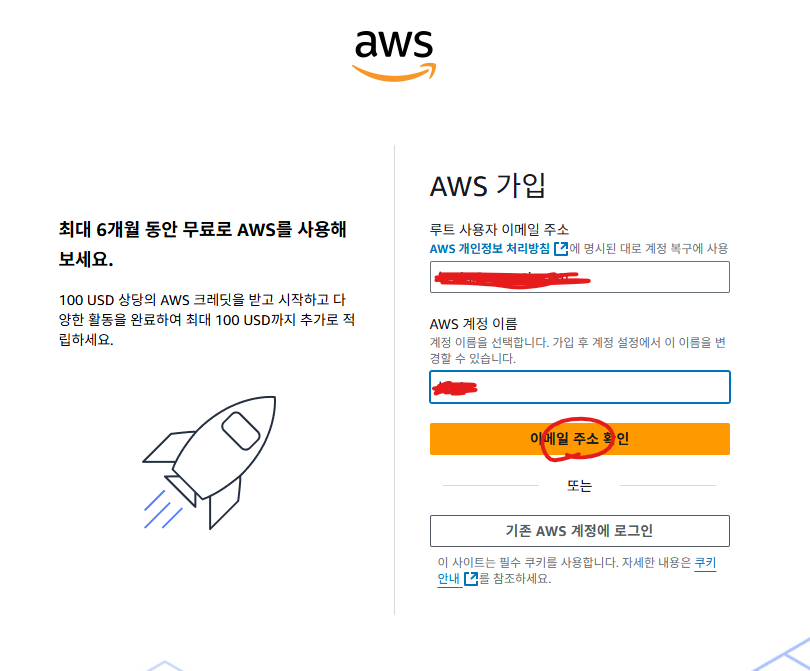
3. 아래처럼 입력합니다.


이메일 주소: xxx@xxx.com

AWS 계정 이름: kevin


이메일 주소 확인 


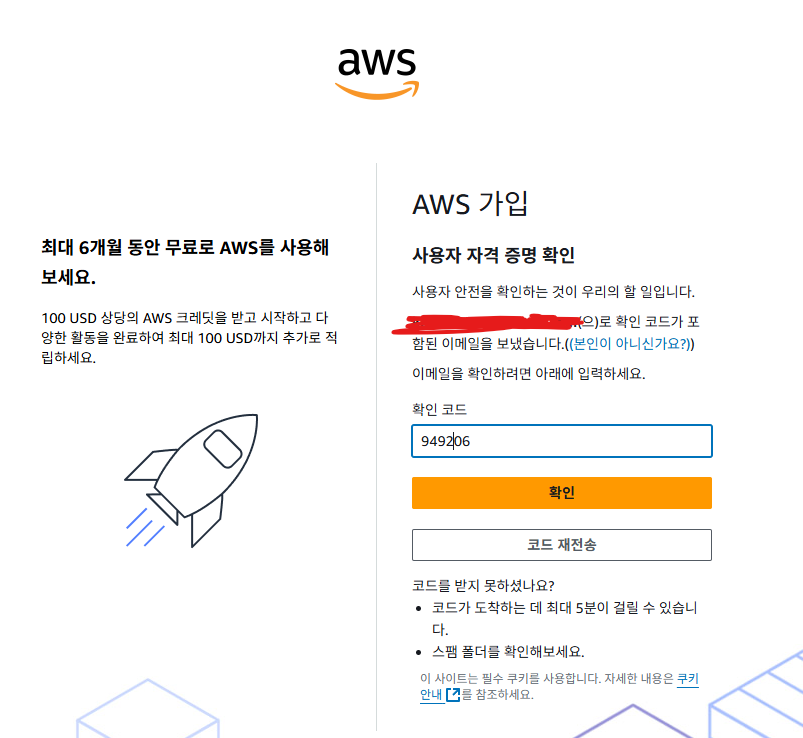
4. 이메일로 verification code를 확인 합니다. 


5. 받은 이메일 또는 스팸메일을 확인해 보면 아래 처럼 aws에서 verification code를 받았습니다. 


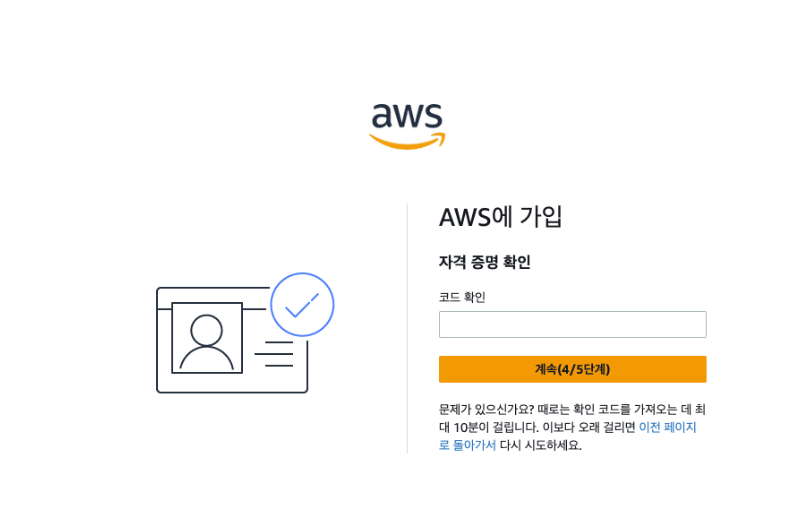
6. 확인 코드를 입력하고  확인 버튼을 클릭 합니다. 


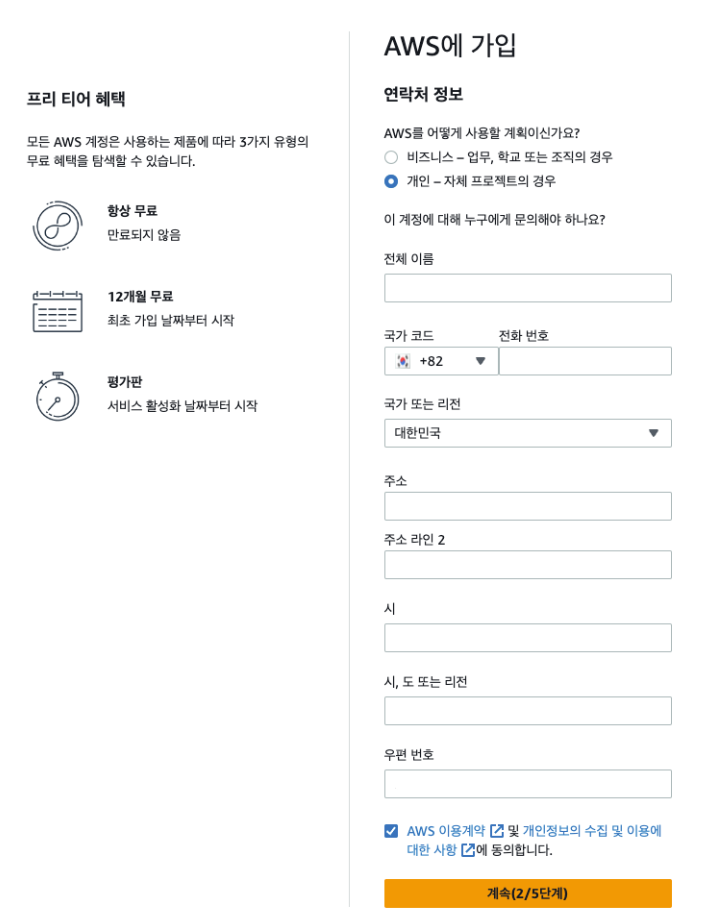
7. 관련 정보를 입력합니다. 

8. 아래 정보 값도 입력합니다 


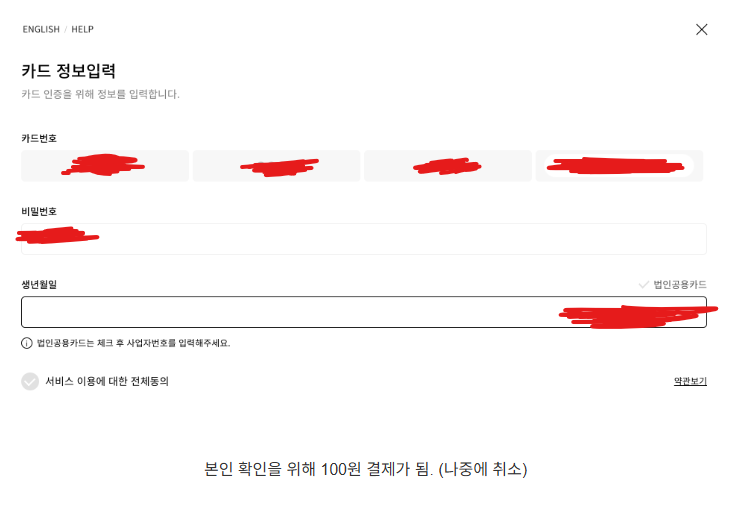
9. 카드 정보를 입력 합니다. 


10. 휴대폰번호를 입력하고 AWS에서 보낸 SMS를 확인 후 코드를 다시 AWS에 입력합니다. 


11. 무료 플랜을 선택하고 가입 완료 버튼을 클릭 합니다. 


12. 가입이 완료 되었습니다. 


13. AWS 페이지에서 계정을 클릭해보면 아래 처럼 $100 달러가 표시 됩니다. .


지금까지 [AWS][#1] - 회원가입 글을 읽어주셔서 감사합니다. 

안녕하세요


오늘은 [Windows Server 2022][#5] - FSRM - 확장자 제한하기에 대해서 알아보겠습니다. 


현재 시놀리지 NAS를 사용중에 있습니다. 유저들은 윈도우에서 SMB를 통해서 네트워크 드라이브 연결해서 사용중인데, 시놀리지 NAS에서 SMB상황에서는 특정 파일 확장자는 유저가 파일 업로드 할때 체크 하여 업로드 제한하는 기능이 없습니다. 


윈도우 서버 FSRM를 이용하면 가능합니다. 


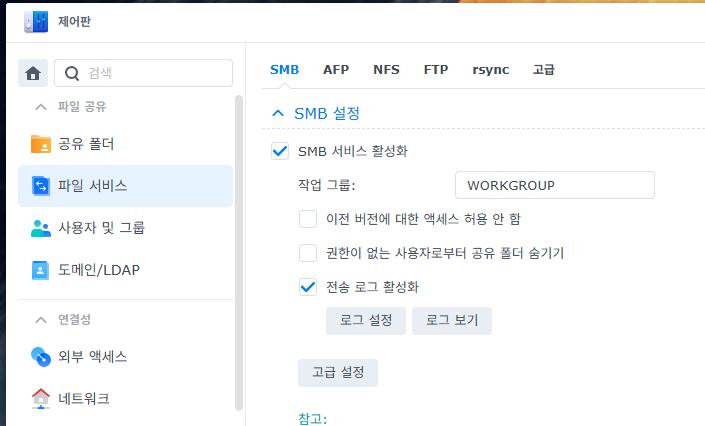
1. 시놀리지 NAS에서 SMB 기능을 Enable 합니다.


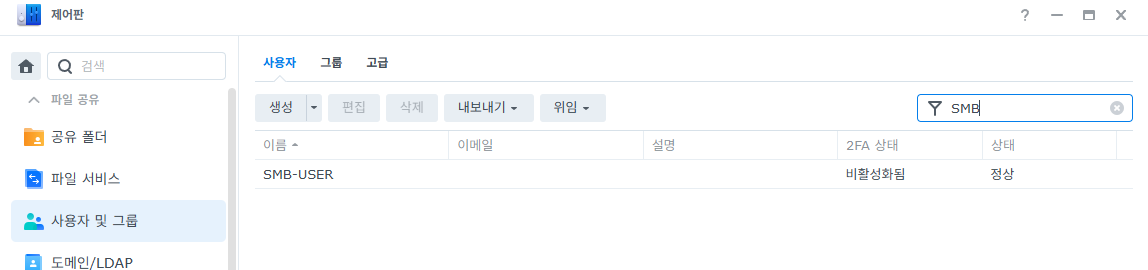
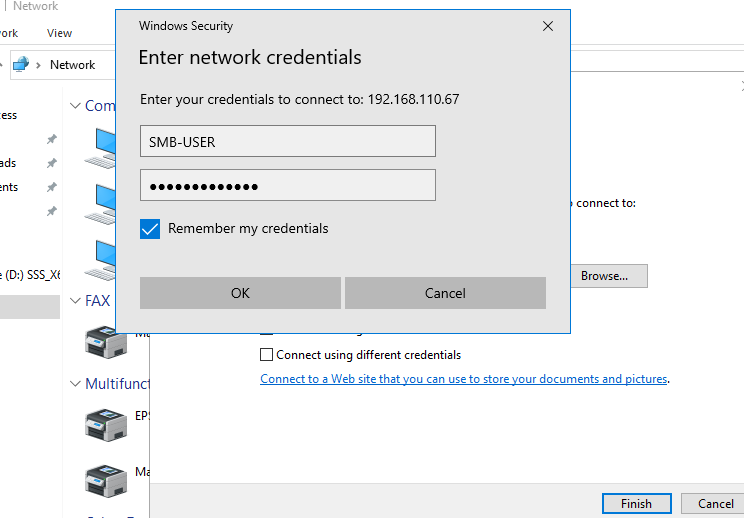
2. 윈도우서버에서 SMB연결 할떄 사용할 유저를 생성합니다.

계정 SMB-USER

패스워드: 임의로 생


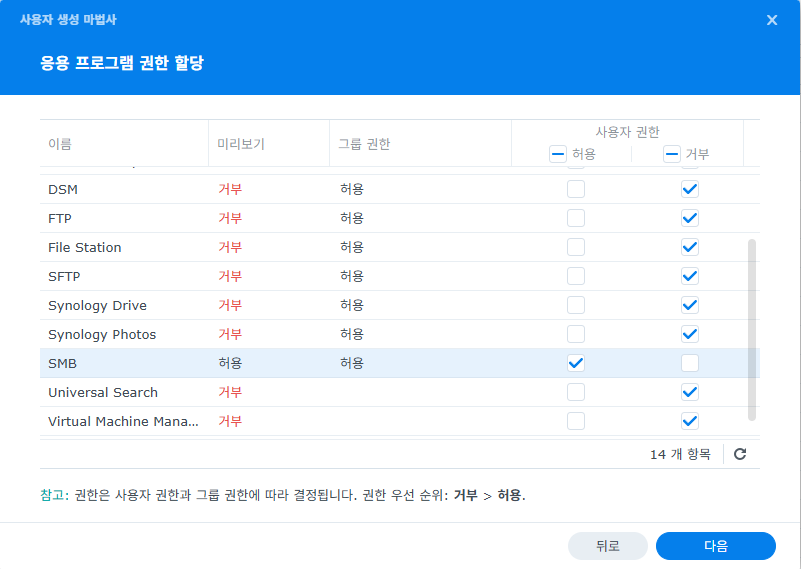
계정을 생성하면서 프로그램은 SMB만 사용 하게 합니다. 

유저 생성 완료 하였습니다. 


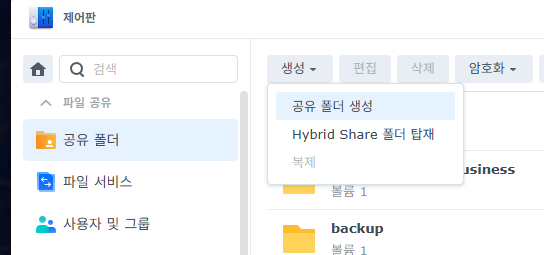
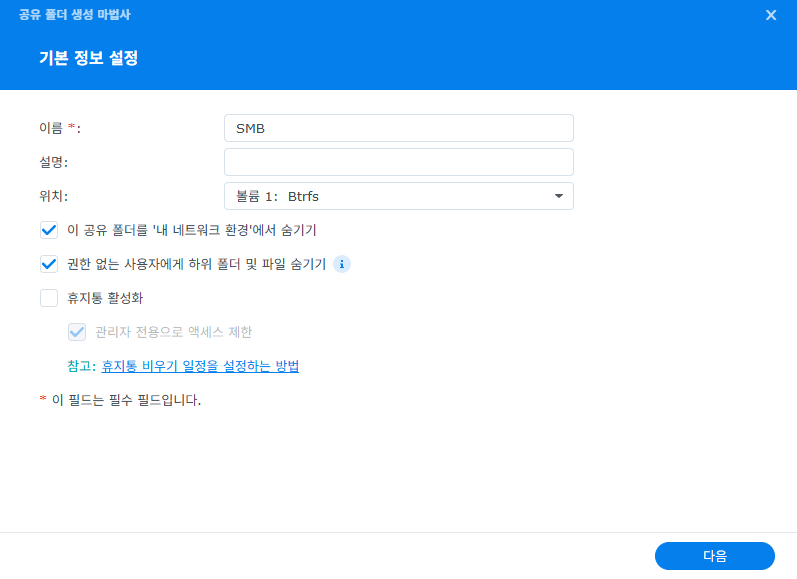
3. SMB-USER가 사용할 공유 폴더를 생성합니다.

제어판 -> 공유 폴더 -> 생성 -> 공유 폴더 생성 클


SMB-USER에 대해서는 읽기/쓰기 권한을 부여합니다. 


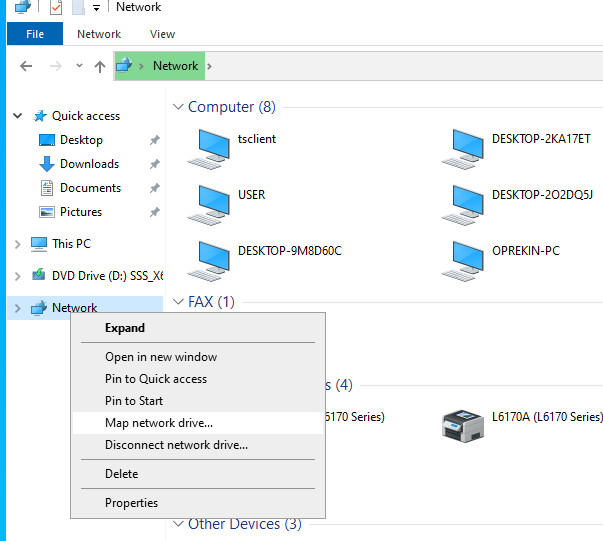
4. 윈도우 서버에서 SMB를 통해서 네트워크 드라이브를 연결 합니다.

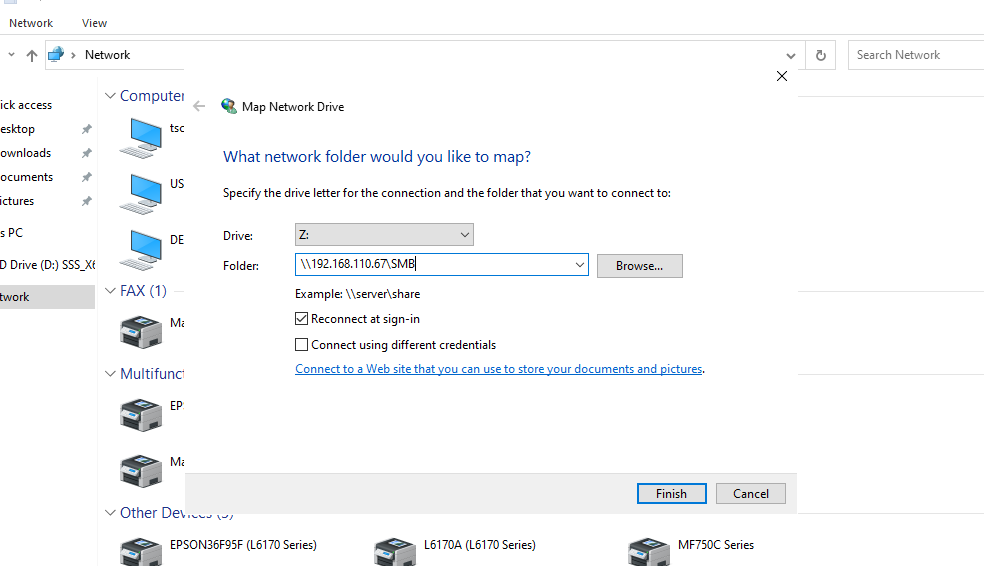
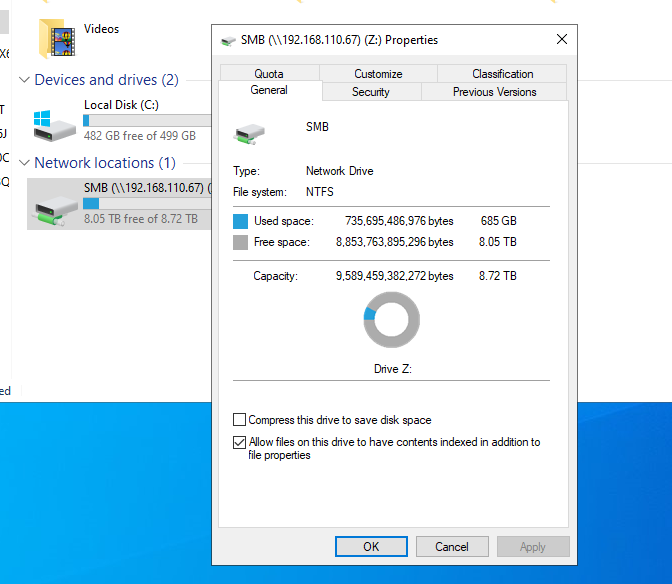
NAS 서버 IP: 192.168.110.67

4-1 Map Network Drive를 클릭 합니다. 


4-2 아래처럼 입력합니다. 


4-3 아래처럼 입력 합니다. 


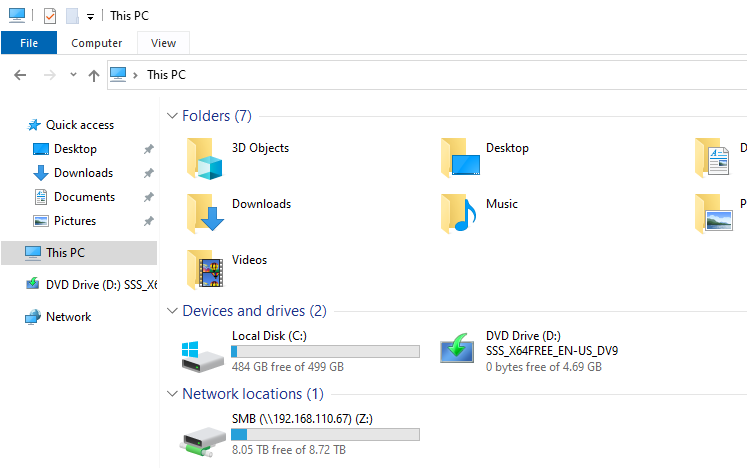
4-4 아래처럼 연결 되었습니다. 


4-5 NAS이용해서 SMB를 마운트 하였습니다.

윈도우 서버에서 다시 SMB 네트워크 드라이브를 공유 하기


공유 메뉴가 없습니다.


**** 일반적으로는 불가능 합니다. **** DFS를 이용해서 재공유 가능 합니다. 


*** 하지만 아래처럼 제약사항이 있습니다. **


1. 윈도우 FSRM는 NTFS 포맷에서 가능 합니다. - 즉 DFS를 사용해서 윈도우서버가 윈도우 PC유저에게 네트워크 드라이브 중계 역활을 하더라고 FSRM설정 할떄 폴더를 로컬 폴더가 아닌, 네트워크 드라이브 폴더 선택이 불가능 합니다. 


2. 시놀리지 NAS에서 isics를 LUN를 생성하고 윈도우 서버에서  ISICI 마운트 후 NTFS포맷하고 공유 하면 됩니다.


하지만 제약 사항) 시놀리지 NAS에서 파일 또는 폴더 확인 불가, 그리고 시놀리지 NAS에서 다른 지역에 시놀리지 NAS로 백업 불가. LUN 백업은 가능 하나 파일/폴더 확인 불가. 


지금까지 [Windows Server 2022][#5] - FSRM - 확장자 제한하기  글을 읽어주셔서 감사합니다. 

안녕하세요.


오늘은 [Windows Server 2022][#4] - FSRM - 설치 에 대해서 알아보겠습니다.


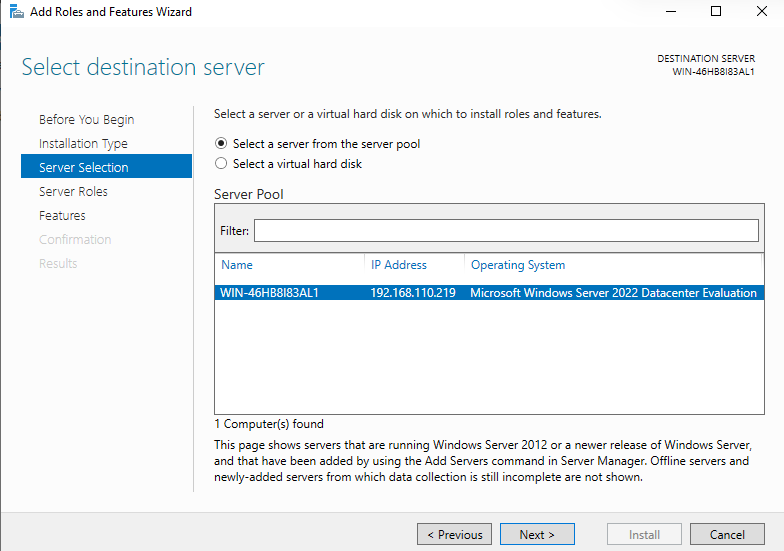
1. 윈도우 서버에 RDP로 접속합니다.


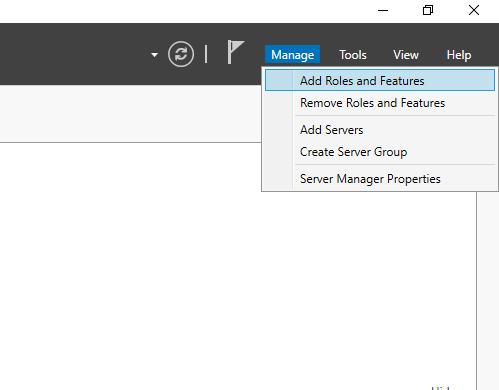
2. Server Manager를 클릭 합니다.


3. Add Roles and Features를 클릭합니다. 


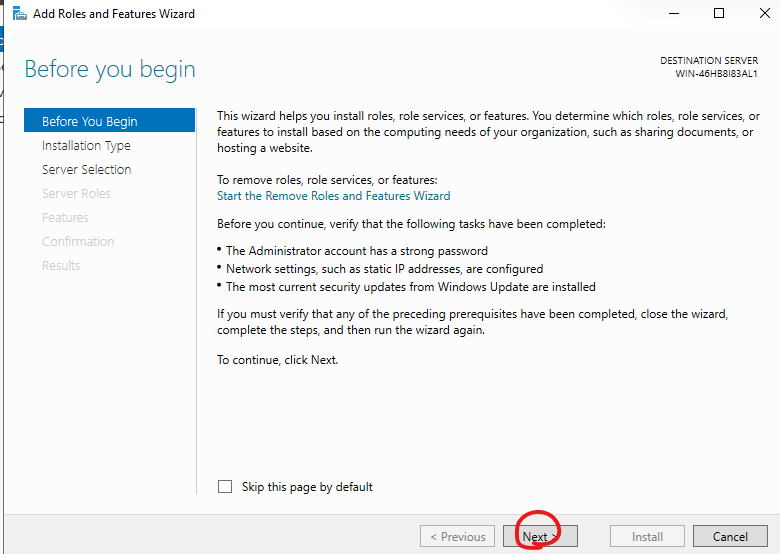
4. Next버튼을 클릭합니다. 


5. Next버튼을 클릭 합니다. 


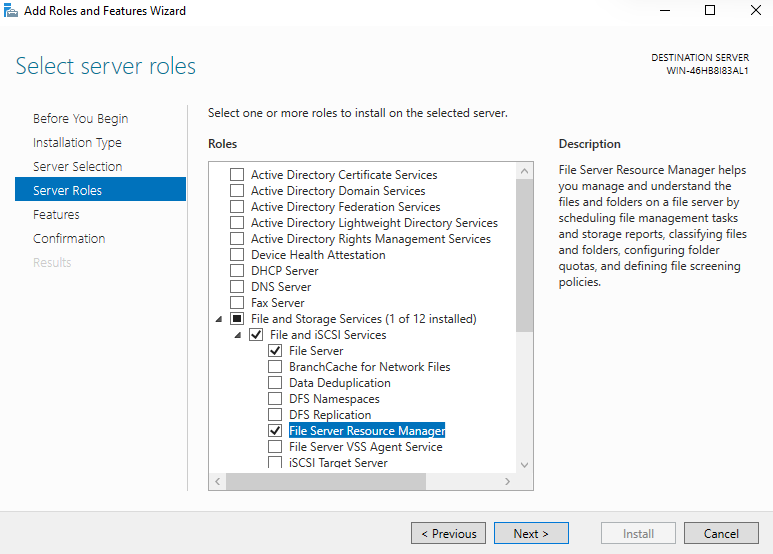
6. Next버튼을 클릭합니다. 


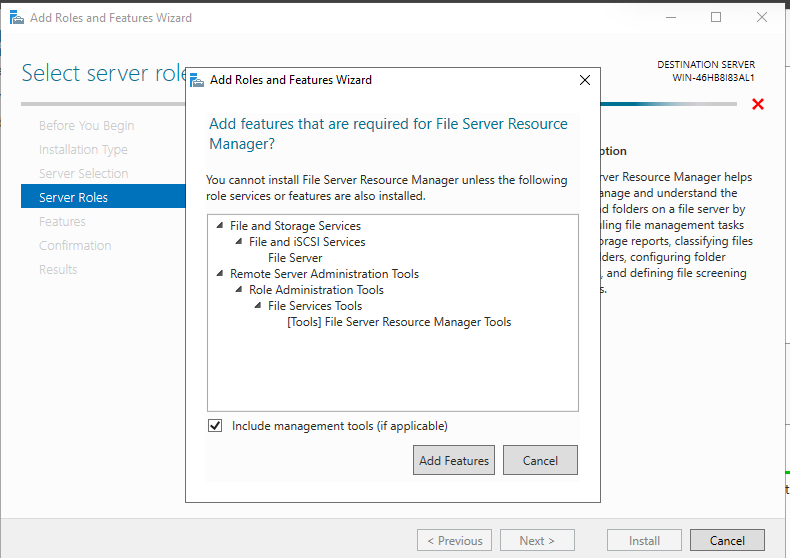
7. File Server Resource Manager를 체크 합니다. 


8. Add Features를 클릭합니다. 


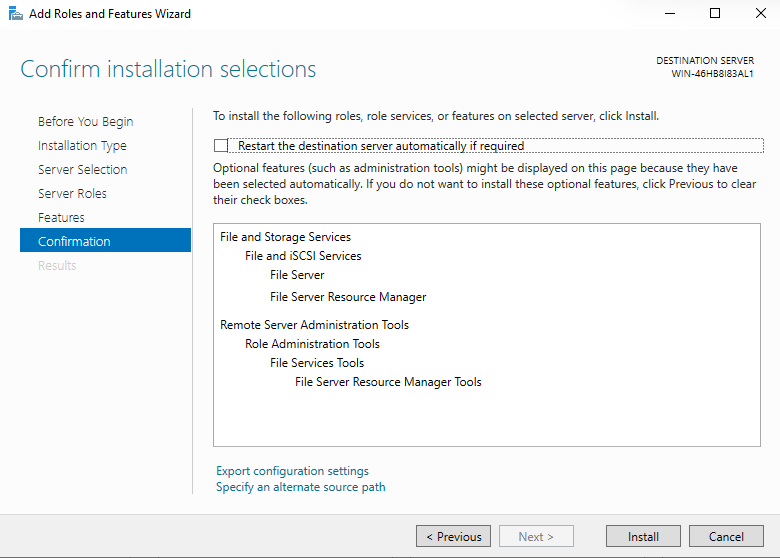
9. Next번튼을 클릭합니다.


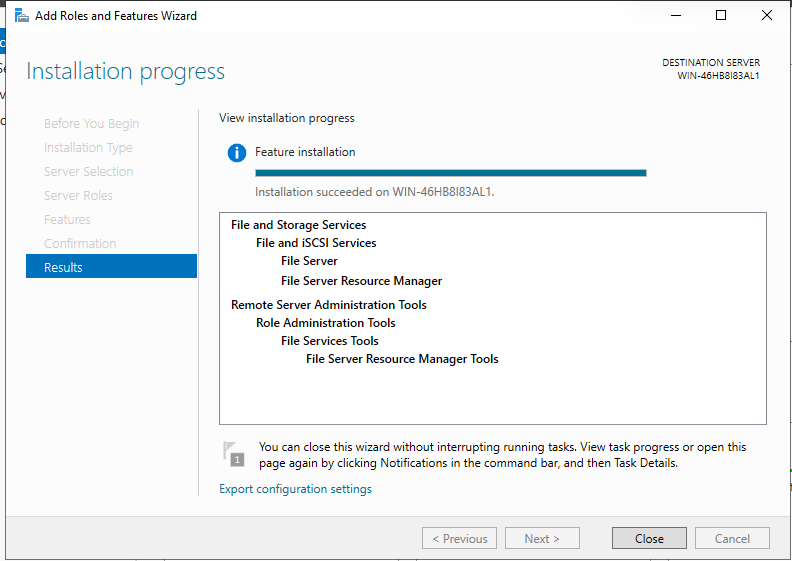
10. Install 버튼을 클릭합니다.


11, Close버튼을 클릭합니다. 


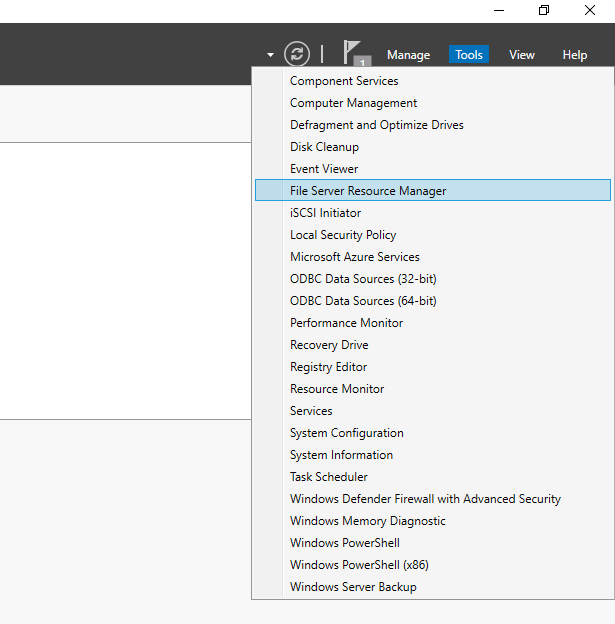
12. 설치가 완료되면 아래처럼 File Server Resource Manager를 클릭합니다. 


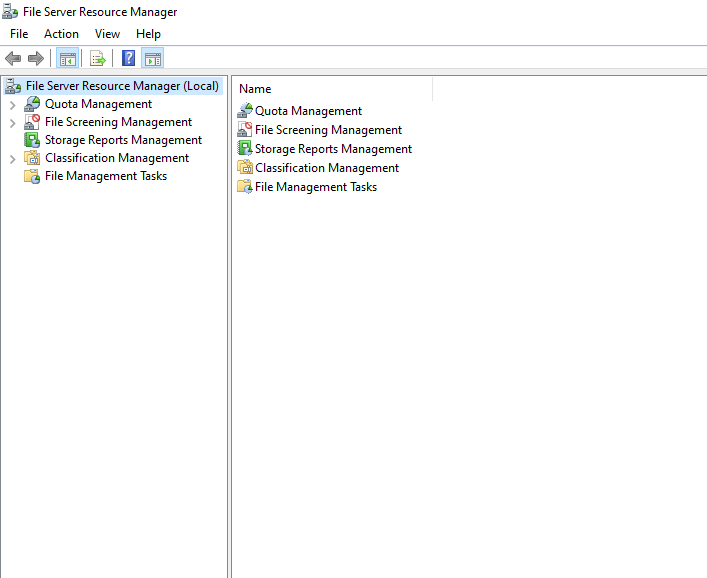
13. 아래에서 폴더 쿼터, 확장자 제한, 보고서 등등 설정이 가능 합니다. 


지금까지 [Windows Server 2022][#4] - FSRM - 설치 글을 읽어주셔서 감사합니다. 

안녕하세요.


오늘은 [Windows Server 2022][#3] - FSRM - 파일 서버 리소스 관리 대해서 알아보겠습니다. 


**Windows Server(특히 2019/2022)에서 파일 서버를 효율적으로 관리하기 위한 기능(역할 서비스)**입니다.
기업 서버에서 파일 저장 용량 관리, 파일 제한, 경고, 보고서 등을 자동으로 할 수 있는 도구입니다.

아주 많이 사용하는 기능이고, 스토리지 관리에 반드시 필요한 역할 중 하나입니다


FSRM 핵심 기능


1) 쿼터(Quota) 관리

특정 폴더나 드라이브에 사용 가능한 최대 용량을 제한할 수 있습니다.

예:

  • D:\Shared\TeamA 폴더는 최대 50GB까지만 허용
  • 초과 시 이메일 경고 또는 저장 불가

부서별/사용자별 용량 통제에 매우 유용


2) 파일 차단(File Screening)

특정 파일 종류의 저장을 차단할 수 있습니다.

예:

  • 다운로드 폴더에서
    • .mp3, .exe, .avi, .zip 저장 차단
  • 보안 정책에 따라 스크립트(.bat, .ps1) 제한

랜섬웨어 확산 방지·정책 준수에 자주 사용


3) 파일 분류(File Classification)

폴더 내의 파일을 자동 분류하고 속성을 부여할 수 있습니다.

예:

  • 문서 중 “개인정보 포함”된 파일 자동 태그
  • 파일 종류/키워드 기반 자동 분류

4) 스토리지 보고서(Reports)

디스크 사용 현황을 분석하고 다양한 보고서를 생성합니다.

생성 가능한 보고서:

  • 중복 파일
  • 용량 많이 쓰는 사용자 Top
  • 파일 확장자별 통계
  • 오래된 파일 목록
  • 대용량 파일 목록

디스크 용량 부족 문제 해결에 아주 효과적


5) 파일 관리 작업 (File Management Tasks)

파일 조건에 따라 자동 작업 수행 가능

예:

  • 3년 동안 수정되지 않은 문서 → 다른 폴더로 이동
  • 특정 확장자 파일 → 자동 삭제


***  활용 용도 ****


✔ 회사 NAS/파일 서버 용량 관리
✔ 부서별 폴더 용량 제한
✔ 음악/동영상/실행파일 저장 차단
✔ 특정 파일 확장자 유입 방지(보안 강화)
✔ 디스크 사용량 자동 보고서
✔ 오래된 파일 자동 정리


요약


  • FSRM = Windows Server 파일 서버 관리 도구
  • 용량 제한, 파일 저장 차단, 자동 분류, 보고서, 파일 관리 자동화 가능
  • 파일 서버 운영/보안/용량 관리에 매우 중요

지금까지 [Windows Server 2022][#3] - FSRM - 파일 서버 리소스 관리 글을 읽어주셔서 감사합니다. 


+ Recent posts